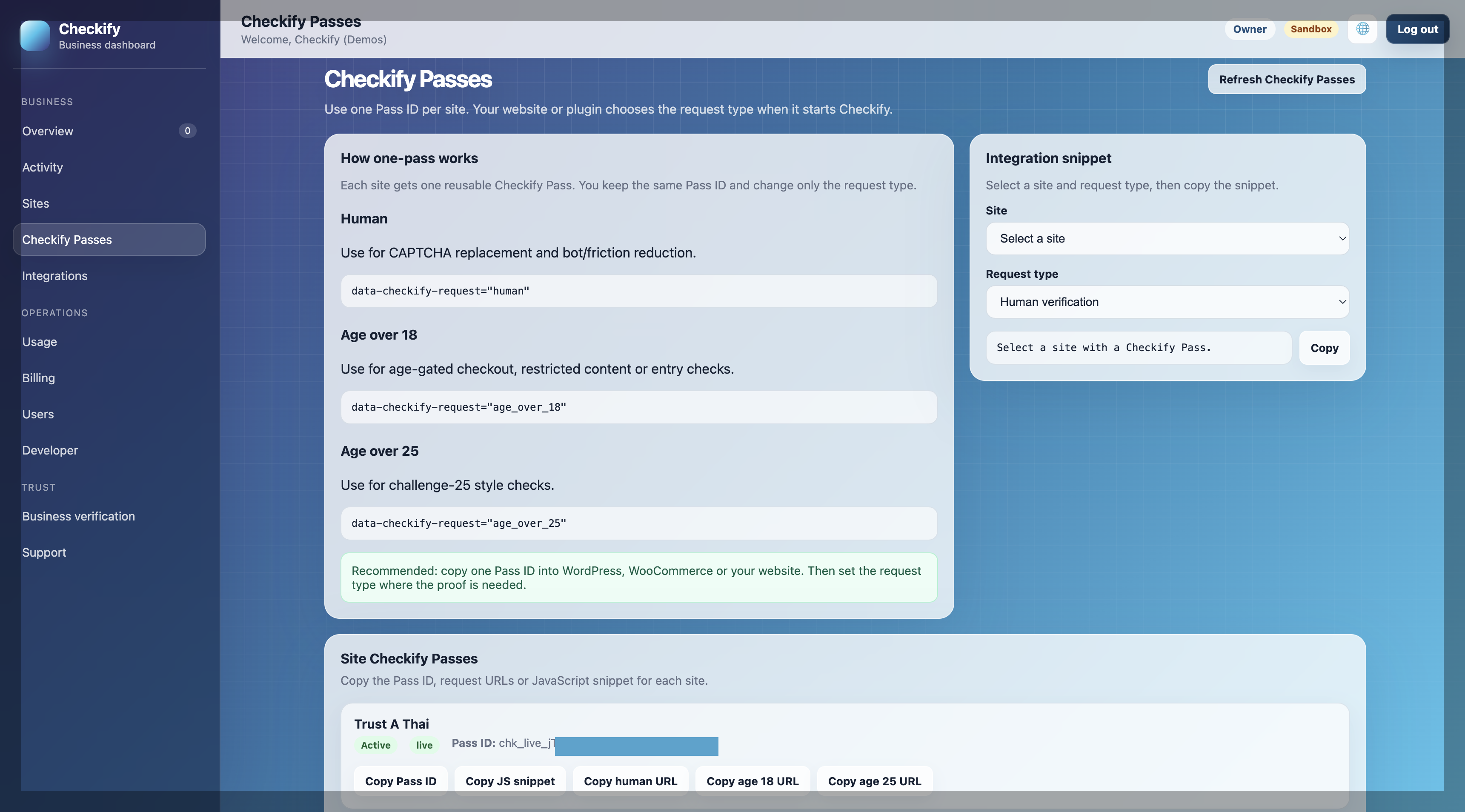
사이트 당 하나의 Checkify Pass. 사용자가 확인을 시작할 때 귀하의 페이지에서는 인간, 18세 또는 25세 증거를 선택합니다. 삽입 조각을 삽입하고 서버에서 결과를 확인하세요.
<script src="https://checkify.me/sdk/v1/checkify.min.js"></script>
<div data-checkify-pass="chk_live_YOUR_PASS_ID" data-checkify-request="human"></div>
비즈니스 대시보드에서 디지털 사이트를 만들고, 패스 ID를 복사하고, 임베드가 실행될 도메인을 등록한 후 아래 스니펫을 붙여넣으세요. 선택적 DNS, 메타 태그 또는 파일 확인은 보증을 강화하지만 포함이 작동하는 데 필수는 아닙니다.
도움이 필요하신가요? support@checkify.me(으)로 이메일을 보내거나 로그인한 후 패스 확인 탭을 열어 패스 ID와 통합 스니펫을 복사하세요.
디지털 사이트를 생성할 때 재사용 가능한 하나의 패스 ID가 자동으로 제공되는지 확인하세요. 결제, 로그인, 등록 등 해당 사이트의 모든 곳에서 동일한 패스 ID를 유지하고 각 증명이 필요한 곳에 data-checkify-request을 설정합니다. 양식별 실행 프로그램 설정이 없습니다.
로그인, 가입, 결제 및 문의 양식을 위한 자동 마운트 위젯 또는 bindForm. SDK는 버튼, 숨겨진 checkify_token 필드 및 제출 상태를 처리합니다.
지금 이용 가능사이트 API 키와 숨겨진 필드의 request_id를 사용하여 POST /v1/qr/results/verify을 호출하세요. 브라우저만 믿지 마세요. 가입, 결제, 비밀번호 재설정 전에 확인하세요.
지금 이용 가능Checkify 플러그인을 설치하고 패스 ID를 붙여넣은 다음 보호하는 페이지에서 사람 확인 또는 연령 확인을 선택하세요. 사용자 정의 사이트와 동일한 원패스 모델.
지금 이용 가능사이트, 패스 및 증명 요청은 별도의 레이어입니다. 이를 통해 WordPress 플러그인, WooCommerce 및 사용자 정의 사이트를 단순하게 유지합니다. 하나의 ID를 복사하고 여러 곳에서 사용할 수 있습니다.
비즈니스를 등록하고, 디지털 사이트를 추가하고, 허용된 도메인(예: example.com 및 www.example.com)을 나열하세요. 각 사이트는 정확히 하나의 Checkify Pass를 받습니다.
Checkify Passes 또는 Developer 아래의 비즈니스 대시보드에서 패스 ID를 찾으세요. 웹사이트, 플러그인 또는 백엔드 통합에서 동일한 ID를 사용하세요. 증명 유형을 전환해도 변경되지 않습니다.
각 포함 또는 bindForm 호출에서 data-checkify-request을 인간, age_over_18 또는 age_over_25로 설정합니다. 인간 수표는 일반적으로 무료입니다. 연령 확인은 승인되면 크레딧을 소모합니다.
| data-checkify-request | 일반적인 사용 |
|---|---|
인간 |
CAPTCHA 교체, 봇 감소, 마찰 없는 인간 검사 |
age_over_18 |
18세 이상 체크아웃, 제한된 콘텐츠, 연령 제한 가입 |
age_over_25 |
챌린지 25, 더 높은 연령 기준 |
JavaScript 포함 및 서버 확인 엔드포인트는 프로덕션 환경에 있습니다. 비즈니스 대시보드를 사용하여 사이트를 생성하고, 패스 ID를 복사하고, 사이트 API 키를 발급하세요.
모바일 앱 핸드오프 및 npm 패키징이 로드맵에 있습니다. 웹사이트 통합에 필요한 모든 것이 현재 CDN 스크립트 및 REST 확인 API를 통해 작동됩니다.
기존 실행 프로그램 ID는 더 이상 사용되지 않습니다. 모든 새 통합에는 Pass ID + 요청 유형을 사용하세요.
사이트 설정부터 백엔드의 확인된 사용자까지 4단계입니다. 패스 ID는 일정하게 유지됩니다. 요청 유형과 서버만 사용 사례에 따라 클레임 변경을 확인합니다.
단계 1
비즈니스 대시보드에 로그인하고 사이트 도구를 열고 허용된 도메인으로 디지털 사이트를 만드세요. Checkify는 하나의 패스를 자동으로 생성합니다. Checkify Passes를 열어 패스 ID(chk_live_…)를 복사하거나 미리 만들어진 스니펫을 가져옵니다.
로그인(사람), 체크아웃(age_over_18) 및 직원 전용 페이지(사람)에서 동일한 패스 ID — 삽입당 data-checkify-request만 변경합니다.
단계 2
checkify.me에서 SDK를 로드하고 Pass 위젯을 마운트하거나 양식에 Checkify.bindForm을 사용하세요. YOUR_PASS_ID을 바꾸고 해당 페이지 또는 작업에 대한 요청 유형을 설정합니다.
<script src="https://checkify.me/sdk/v1/checkify.min.js"></script>
<div data-checkify-pass="chk_live_YOUR_PASS_ID" data-checkify-request="human"></div><script src="https://checkify.me/sdk/v1/checkify.min.js"></script>
<div
data-checkify-pass="chk_live_YOUR_PASS_ID"
data-checkify-request="age_over_18"
data-checkify-text="Verify with Checkify"
></div>참조 API 참조 포함 구성(), 이벤트 및 반환 URL 처리용입니다.
단계 3
사용자가 확인을 탭하면 Checkify는 증명 흐름을 엽니다(브라우저 내에서 또는 모바일의 Checkify 앱을 통해). 성공하면 SDK는 백엔드가 이를 확인할 수 있도록 숨겨진 checkify_token 필드에 request_id를 기록합니다.
단계 4
POST 양식에서 request_id를 읽은 다음 사이트 API 키를 사용하여 엔드포인트 확인을 호출하세요. 보호된 작업을 허용하기 전에 승인된 소유권 주장(human_verified, age_over_18 등)을 확인하세요.
POST https://checkify.me/v1/qr/results/verify
Authorization: Bearer YOUR_SITE_API_KEY

{
  "request_id": "uuid-from-checkify_token-field",
  "required_claims": ["human_verified"],
  "consume": true
}사이트를 생성하고 패스 ID 하나를 복사한 후 SDK를 삽입하고 사이트 API 키로 확인하세요. WordPress와 WooCommerce는 동일한 모델을 사용합니다.
JavaScript 삽입, bindForm, 서버 확인 API, 사이트 API 키, WordPress 플러그인, 비즈니스 대시보드.
npm 패키지, 웹훅, 서명된 웹훅 전달, 기본 모바일 SDK 가이드.
비즈니스 대시보드에서 사이트를 만들고 패스 ID를 복사한 후 개발자 빠른 시작을 따르세요. WordPress 사이트에서는 동일한 Pass ID로 플러그인을 사용할 수 있습니다.