Un Checkify Pass par site. Votre page choisit la preuve – humaine, âgée de 18 ans ou de 25 ans – lorsque l'utilisateur commence la vérification. Déposez l’extrait d’intégration et vérifiez le résultat sur votre serveur.
<script src="https://checkify.me/sdk/v1/checkify.min.js"></script>
<div data-checkify-pass="chk_live_YOUR_PASS_ID" data-checkify-request="human"></div>
Créez un site numérique dans le tableau de bord de l'entreprise, copiez votre Pass ID, enregistrez les domaines sur lesquels l'intégration s'exécutera, puis collez l'extrait ci-dessous. La vérification facultative du DNS, de la balise méta ou des fichiers augmente l'assurance mais n'est pas requise pour que l'intégration fonctionne.
Besoin d'aide ? Envoyez un e-mail à support@checkify.me ou ouvrez l'onglet Checkify Passes après vous être connecté pour copier votre ID Pass et votre extrait d'intégration.
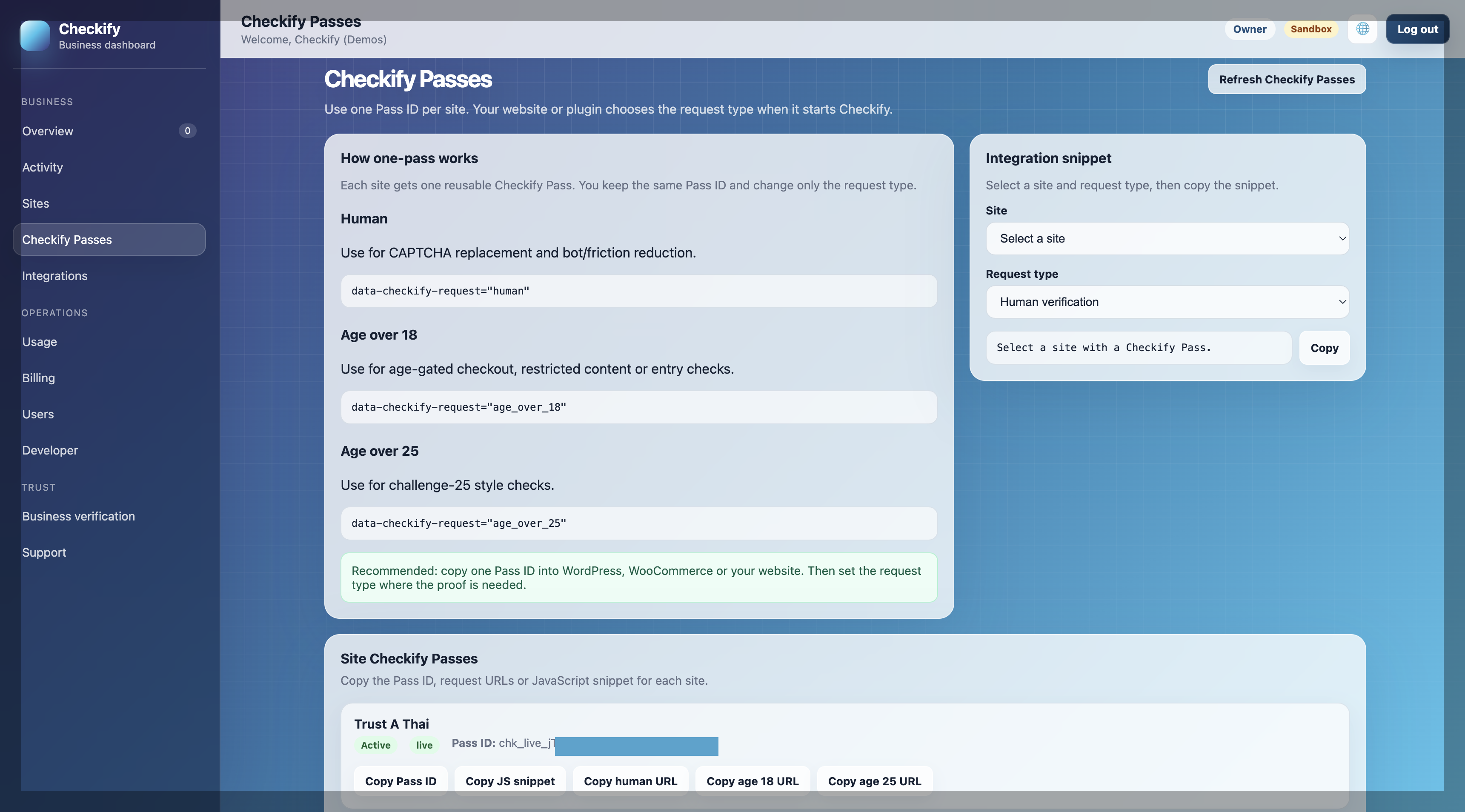
Checkify fournit automatiquement un Pass ID réutilisable lorsque vous créez un site numérique. Vous conservez le même Pass ID partout sur ce site (paiement, connexion, inscription) et définissez data-checkify-request là où chaque preuve est nécessaire. Aucune configuration de lanceur par formulaire.
Widgets à montage automatique ou bindForm pour les formulaires de connexion, d'inscription, de paiement et de contact. Le SDK gère le bouton, le champ checkify_token masqué et l'état de soumission.
Disponible maintenantAppelez POST /v1/qr/results/verify avec la clé API de votre site et le request_id du champ masqué. Ne faites jamais confiance uniquement au navigateur : vérifiez avant de vous inscrire, de payer ou de réinitialiser le mot de passe.
Disponible maintenantInstallez le plugin Checkify, collez votre Pass ID et choisissez des vérifications humaines ou d'âge sur les pages que vous protégez. Même modèle en un seul passage que les sites personnalisés.
Disponible maintenantLes sites, les laissez-passer et les demandes de preuves sont des couches distinctes. Cela simplifie la simplicité des plugins WordPress, de WooCommerce et des sites personnalisés : un identifiant à copier, de nombreux endroits pour l'utiliser.
Enregistrez votre entreprise, ajoutez un site numérique et répertoriez les domaines autorisés (par exemple exemple.com et www.example.com). Chaque site reçoit exactement un Checkify Pass.
Recherchez votre ID Pass dans le tableau de bord de l'entreprise sous Checkify Passes ou Developer. Utilisez le même identifiant dans votre site Web, votre plugin ou votre intégration backend : il ne change pas lorsque vous changez de type de preuve.
Définissez data-checkify-request sur humain, age_over_18 ou age_over_25 à chaque appel d'intégration ou bindForm. Les contrôles humains sont généralement gratuits ; les contrôles d’âge consomment des crédits une fois approuvés.
| data-checkify-request | Utilisation typique |
|---|---|
humain |
Remplacement du CAPTCHA, réduction des robots, contrôle humain sans friction |
age_over_18 |
Paiement pour les 18 ans et plus, contenu restreint, inscription limitée à l'âge |
age_over_25 |
Défi 25, seuils d'âge plus élevés |
L'intégration JavaScript et le point de terminaison de vérification du serveur sont en production. Utilisez le tableau de bord de l'entreprise pour créer des sites, copier des ID Pass et émettre des clés API de site.
Le transfert d'applications mobiles et l'empaquetage npm sont sur la feuille de route. Tout ce dont vous avez besoin pour les intégrations de sites Web fonctionne aujourd'hui avec le script CDN et l'API de vérification REST.
Les anciens identifiants de lanceur sont obsolètes. Utilisez Pass ID + type de demande pour toutes les nouvelles intégrations.
Quatre étapes depuis la configuration du site jusqu'à un utilisateur vérifié sur votre backend. L'ID du Pass reste constant ; seuls le type de demande et le serveur vérifient que les revendications changent par cas d'utilisation.
Étape 1
Connectez-vous au tableau de bord de l'entreprise, ouvrez Sites et créez un site numérique avec vos domaines autorisés. Checkify crée automatiquement un Pass. Ouvrez Checkify Passes pour copier l’ID du passe (chk_live_…) ou récupérez l’extrait prêt à l’emploi.
Même identifiant de passe lors de la connexion (humaine), du paiement (age_over_18) et des pages réservées au personnel (humaine) – modifiez uniquement data-checkify-request par intégration.
Étape 2
Chargez le SDK depuis checkify.me et montez un widget Pass, ou utilisez Checkify.bindForm pour les formulaires. Remplacez YOUR_PASS_ID et définissez le type de demande pour cette page ou action.
<script src="https://checkify.me/sdk/v1/checkify.min.js"></script>
<div data-checkify-pass="chk_live_YOUR_PASS_ID" data-checkify-request="human"></div><script src="https://checkify.me/sdk/v1/checkify.min.js"></script>
<div
data-checkify-pass="chk_live_YOUR_PASS_ID"
data-checkify-request="age_over_18"
data-checkify-text="Verify with Checkify"
></div>Voir le référence de l'API intégrée pour configure(), les événements et la gestion des URL de retour.
Étape 3
Lorsque l'utilisateur appuie sur Vérifier, Checkify ouvre le flux de preuves (dans le navigateur ou via l'application Checkify sur mobile). En cas de succès, le SDK écrit un request_id dans votre champ caché checkify_token afin que votre backend puisse le vérifier.
Étape 4
Lisez request_id à partir du formulaire POST, puis appelez le point de terminaison de vérification avec la clé API de votre site. Vérifiez les réclamations approuvées (human_verified, age_over_18, etc.) avant d'autoriser l'action protégée.
POST https://checkify.me/v1/qr/results/verify
Authorization: Bearer YOUR_SITE_API_KEY

{
  "request_id": "uuid-from-checkify_token-field",
  "required_claims": ["human_verified"],
  "consume": true
}Créez un site, copiez un Pass ID, intégrez le SDK et vérifiez avec une clé API de site. WordPress et WooCommerce utilisent le même modèle.
Intégration JavaScript, bindForm, API de vérification du serveur, clés API du site, plugin WordPress, tableau de bord commercial.
Package npm, webhooks, livraison de webhooks signés, guides SDK mobiles natifs.
Créez votre site dans le tableau de bord de l'entreprise, copiez votre Pass ID et suivez le démarrage rapide du développeur. Les sites WordPress peuvent utiliser le plugin avec le même Pass ID.