Un Checkify Pass por sitio. Su página elige la prueba (humana, 18 años o 25 años) cuando el usuario inicia la verificación. Introduzca el fragmento de inserción y verifique el resultado en su servidor.
<script src="https://checkify.me/sdk/v1/checkify.min.js"></script>
<div data-checkify-pass="chk_live_YOUR_PASS_ID" data-checkify-request="human"></div>
Cree un sitio digital en el panel comercial, copie su ID de pase, registre los dominios donde se ejecutará la inserción y luego pegue el fragmento a continuación. DNS, metaetiqueta o verificación de archivos opcionales aumentan la seguridad, pero no son necesarios para que la inserción funcione.
¿Necesitar ayuda? Envíe un correo electrónico a support@checkify.me o abra la pestaña Verificar pases después de iniciar sesión para copiar su ID de pase y el fragmento de integración.
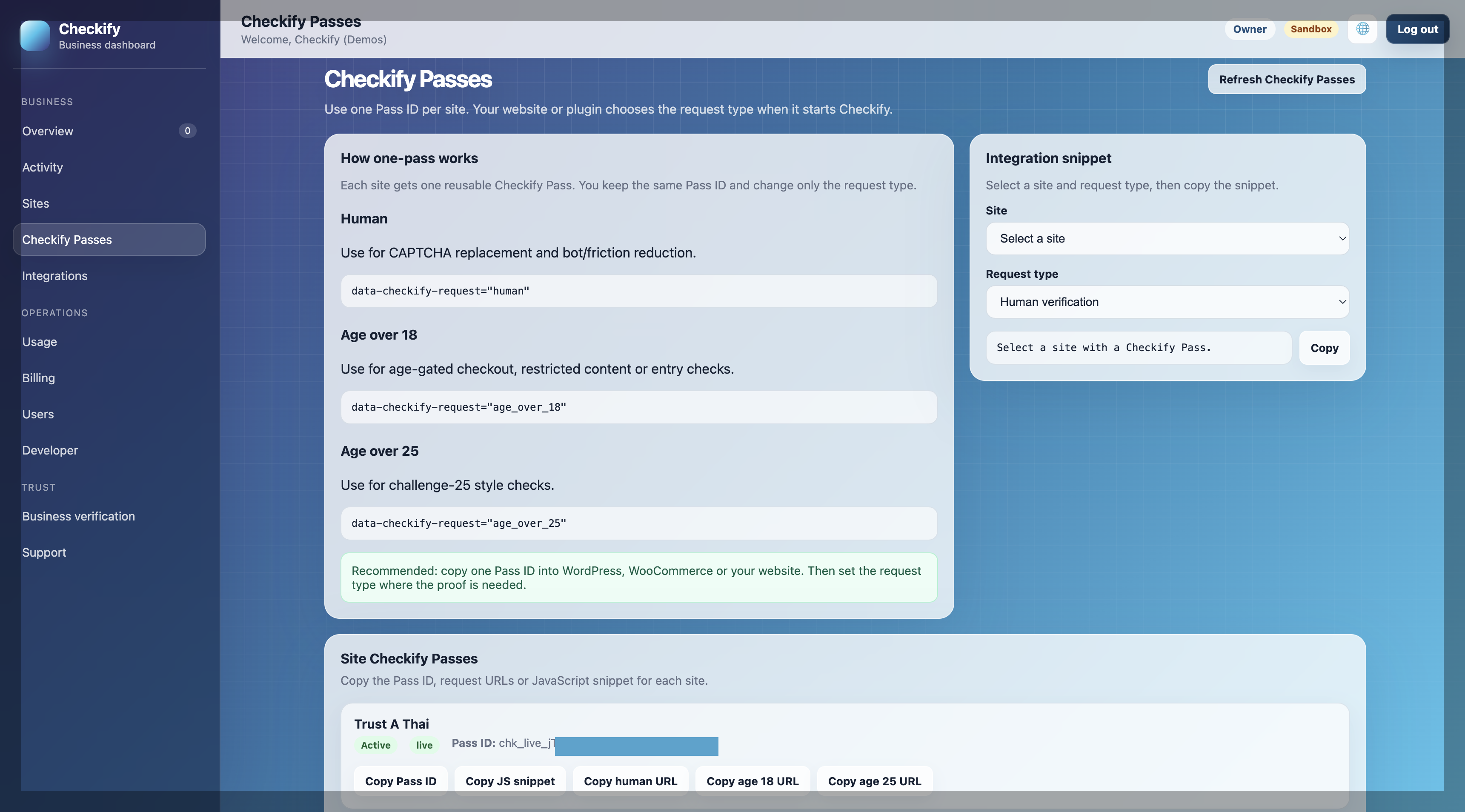
Checkify proporciona automáticamente un ID de pase reutilizable cuando crea un sitio digital. Mantienes el mismo ID de pase en todas partes de ese sitio (pago, inicio de sesión, registro) y configuras data-checkify-request donde se necesita cada prueba. No hay configuración del iniciador de ejecución.
Widgets de montaje automático o bindForm para inicio de sesión, registro, pago y formularios de contacto. El SDK maneja el botón, el campo checkify_token oculto y el estado de envío.
Disponible ahoraLlame a POST /v1/qr/results/verify con la clave API de su sitio y el request_id del campo oculto. Nunca confíes únicamente en el navegador: verifícalo antes de registrarte, finalizar la compra o restablecer la contraseña.
Disponible ahoraInstale el complemento Checkify, pegue su ID de pase y elija controles humanos o de edad en las páginas que protege. El mismo modelo de una sola pasada que los sitios personalizados.
Disponible ahoraLos sitios, los pases y las solicitudes de prueba son capas separadas. Esto mantiene simples los complementos de WordPress, WooCommerce y los sitios personalizados: una identificación para copiar, muchos lugares para usarla.
Registre su empresa, agregue un sitio digital y enumere los dominios permitidos (por ejemplo, ejemplo.com y www.ejemplo.com). Cada sitio recibe exactamente un Checkify Pass.
Busque su ID de pase en el panel comercial en Verificar pases o Desarrollador. Utilice el mismo ID en su sitio web, complemento o integración de backend; no cambia cuando cambia los tipos de prueba.
Configure data-checkify-request como humano, age_over_18 o age_over_25 en cada llamada integrada o bindForm. Los controles humanos suelen ser gratuitos; Los controles de edad consumen créditos cuando se aprueban.
| data-checkify-request | Uso típico |
|---|---|
humano |
Reemplazo de CAPTCHA, reducción de bots, control humano sin fricciones |
age_over_18 |
Pago para mayores de 18 años, contenido restringido, registro restringido por edad |
age_over_25 |
Desafío 25, umbrales de edad más altos |
El punto final de inserción de JavaScript y de verificación del servidor está activo en producción. Utilice el panel empresarial para crear sitios, copiar ID de pase y emitir claves API del sitio.
La transferencia de aplicaciones móviles y el empaquetado de npm están en la hoja de ruta. Todo lo que necesita para la integración de sitios web funciona hoy con el script CDN y la API de verificación REST.
Los ID de iniciador heredados están en desuso. Utilice Pass ID + tipo de solicitud para todas las integraciones nuevas.
Cuatro pasos desde la configuración del sitio hasta un usuario verificado en su backend. El ID del Pase permanece constante; solo el tipo de solicitud y el servidor verifican los reclamos cambian por caso de uso.
Paso 1
Inicie sesión en el panel empresarial, abra Sitios y cree un sitio digital con sus dominios permitidos. Checkify crea un Pase automáticamente. Abra Checkify Passes para copiar el ID del pase (chk_live_…) o tome el fragmento ya preparado.
El mismo ID de pase al iniciar sesión (humano), finalizar la compra (age_over_18) y páginas exclusivas para el personal (humano): cambie solo data-checkify-request por inserción.
Paso 2
Cargue el SDK desde checkify.me y monte un widget Pass, o use Checkify.bindForm para formularios. Reemplace YOUR_PASS_ID y establezca el tipo de solicitud para esa página o acción.
<script src="https://checkify.me/sdk/v1/checkify.min.js"></script>
<div data-checkify-pass="chk_live_YOUR_PASS_ID" data-checkify-request="human"></div><script src="https://checkify.me/sdk/v1/checkify.min.js"></script>
<div
data-checkify-pass="chk_live_YOUR_PASS_ID"
data-checkify-request="age_over_18"
data-checkify-text="Verify with Checkify"
></div>Ver el insertar referencia de API para configurar(), eventos y manejo de URL de retorno.
Paso 3
Cuando el usuario toca Verificar, Checkify abre el flujo de prueba (en el navegador o mediante la aplicación Checkify en el móvil). En caso de éxito, el SDK escribe un request_id en su campo oculto checkify_token para que su backend pueda verificarlo.
Paso 4
Lea request_id del formulario POST, luego llame al punto final de verificación con la clave API de su sitio. Verifique los reclamos aprobados (human_verified, age_over_18, etc.) antes de permitir la acción protegida.
POST https://checkify.me/v1/qr/results/verify
Authorization: Bearer YOUR_SITE_API_KEY

{
  "request_id": "uuid-from-checkify_token-field",
  "required_claims": ["human_verified"],
  "consume": true
}Cree un sitio, copie un ID de pase, incruste el SDK y verifique con una clave API del sitio. WordPress y WooCommerce utilizan el mismo modelo.
Inserción de JavaScript, bindForm, API de verificación del servidor, claves de API del sitio, complemento de WordPress, panel de control empresarial.
Paquete npm, webhooks, entrega de webhook firmado, guías nativas de SDK móvil.
Cree su sitio en el panel comercial, copie su ID de pase y siga el inicio rápido para desarrolladores. Los sitios de WordPress pueden usar el complemento con el mismo Pass ID.