Un Checkify Pass per sito. La tua pagina sceglie la prova (umano, 18 anni o 25 anni) quando l'utente avvia la verifica. Inserisci lo snippet di incorporamento e verifica il risultato sul tuo server.
<script src="https://checkify.me/sdk/v1/checkify.min.js"></script>
<div data-checkify-pass="chk_live_YOUR_PASS_ID" data-checkify-request="human"></div>
Crea un sito digitale nella dashboard aziendale, copia il tuo ID pass, registra i domini su cui verrà eseguito l'incorporamento, quindi incolla lo snippet di seguito. La verifica opzionale di DNS, meta tag o file aumenta la sicurezza ma non è necessaria per il funzionamento dell'incorporamento.
Hai bisogno di aiuto? Invia un'e-mail a support@checkify.me o apri la scheda Controlla pass dopo aver effettuato l'accesso per copiare l'ID del pass e lo snippet di integrazione.
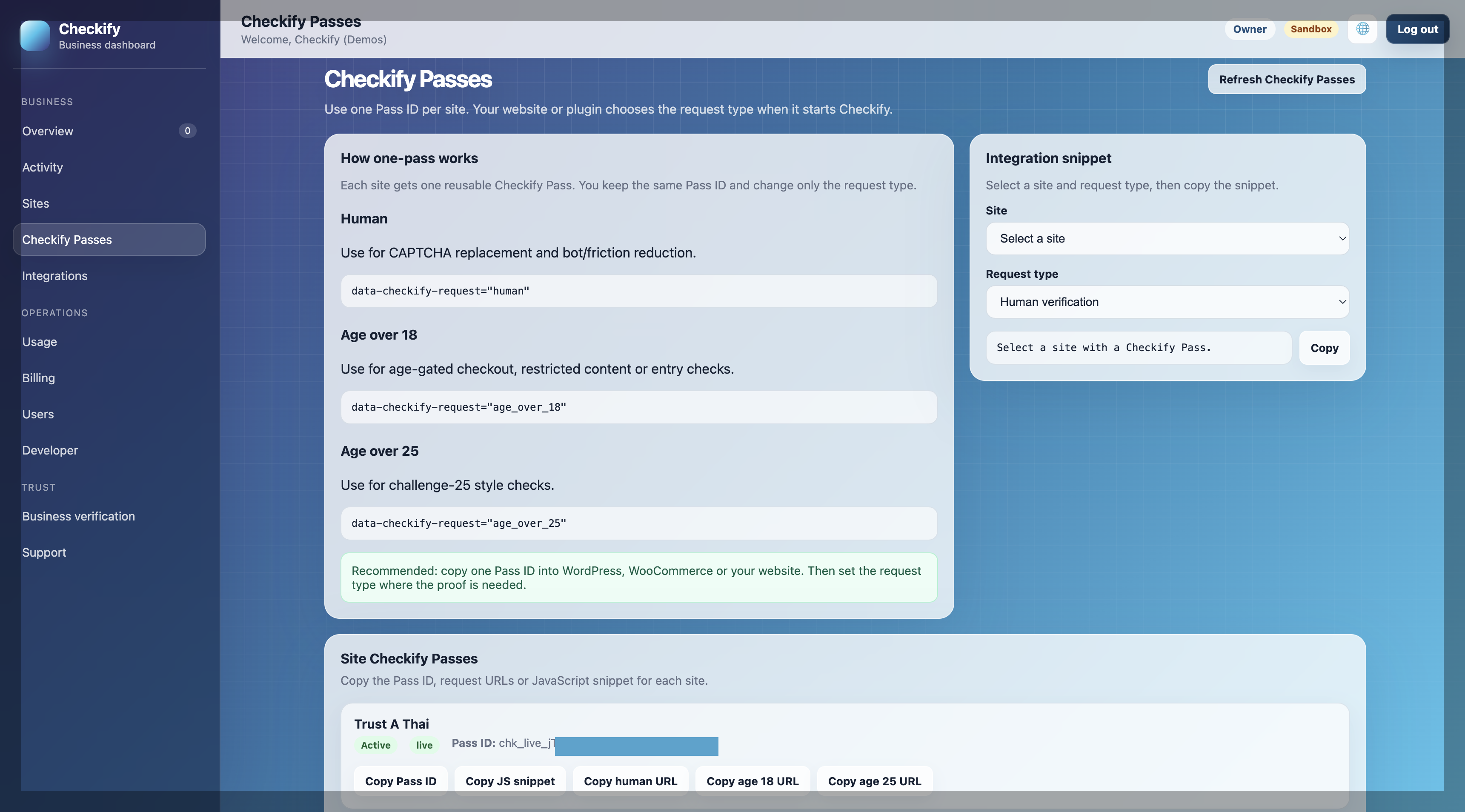
Verifica il provisioning automatico di un ID pass riutilizzabile quando crei un sito digitale. Mantieni lo stesso ID pass ovunque su quel sito (pagamento, accesso, registrazione) e imposti data-checkify-request dove è necessaria ciascuna prova. Nessuna configurazione di avvio del modulo eseguito.
Widget a montaggio automatico o bindForm per moduli di accesso, registrazione, pagamento e contatto. L'SDK gestisce il pulsante, il campo nascosto checkify_token e lo stato di invio.
Disponibile oraChiama POST /v1/qr/results/verify con la chiave API del tuo sito e request_id dal campo nascosto. Non fidarti mai solo del browser: verifica prima della registrazione, del checkout o della reimpostazione della password.
Disponibile oraInstalla il plug-in Checkify, incolla il tuo Pass ID e scegli i controlli umani o di età sulle pagine che proteggi. Stesso modello a passaggio singolo dei siti personalizzati.
Disponibile oraSiti, Pass e richieste di prova sono livelli separati. Ciò mantiene semplici i plugin WordPress, WooCommerce e i siti personalizzati: un ID da copiare, molti posti in cui utilizzarlo.
Registra la tua attività, aggiungi un sito digitale ed elenca i domini consentiti (ad esempio esempio.com e www.esempio.com). Ogni sito riceve esattamente un Checkify Pass.
Trova il tuo ID pass nella dashboard aziendale in Checkify Pass o Sviluppatore. Utilizza lo stesso ID nel tuo sito web, plug-in o integrazione backend: non cambia quando cambi tipo di prova.
Imposta data-checkify-request su umano, age_over_18 o age_over_25 su ogni incorporamento o chiamata bindForm. I controlli umani sono generalmente gratuiti; i controlli dell'età consumano crediti una volta approvati.
| data-checkify-request | Utilizzo tipico |
|---|---|
umano |
Sostituzione CAPTCHA, riduzione dei bot, controllo umano senza attriti |
age_over_18 |
Pagamento per maggiori di 18 anni, contenuti limitati, iscrizione soggetta a limiti di età |
age_over_25 |
Sfida 25, soglie di età più alte |
L'incorporamento JavaScript e l'endpoint di verifica del server sono attivi in produzione. Utilizza il dashboard aziendale per creare siti, copiare ID pass ed emettere chiavi API del sito.
Il trasferimento delle app mobili e il packaging NPM sono sulla tabella di marcia. Tutto ciò di cui hai bisogno per le integrazioni dei siti web funziona oggi con lo script CDN e l'API di verifica REST.
Gli ID di avvio legacy sono deprecati. Utilizza ID pass + tipo di richiesta per tutte le nuove integrazioni.
Quattro passaggi dalla configurazione del sito a un utente verificato sul tuo backend. L'ID del pass rimane costante; cambiano solo il tipo di richiesta e le attestazioni di verifica del server in base al caso d'uso.
Passaggio 1
Accedi alla dashboard aziendale, apri Sites e crea un sito digitale con i domini consentiti. Checkify crea automaticamente un Pass. Apri Checkify Passes per copiare l'ID del pass (chk_live_…) o prendi lo snippet già pronto.
Stesso ID pass sulle pagine di accesso (umano), di pagamento (age_over_18) e riservato allo staff (umano): modifica solo data-checkify-request per incorporamento.
Passaggio 2
Carica l'SDK da checkify.me e monta un widget Pass oppure utilizza Checkify.bindForm per i moduli. Sostituisci YOUR_PASS_ID e imposta il tipo di richiesta per quella pagina o azione.
<script src="https://checkify.me/sdk/v1/checkify.min.js"></script>
<div data-checkify-pass="chk_live_YOUR_PASS_ID" data-checkify-request="human"></div><script src="https://checkify.me/sdk/v1/checkify.min.js"></script>
<div
data-checkify-pass="chk_live_YOUR_PASS_ID"
data-checkify-request="age_over_18"
data-checkify-text="Verify with Checkify"
></div>Vedi il incorporare il riferimento API per configure(), eventi e gestione degli URL di ritorno.
Passaggio 3
Quando l'utente tocca Verifica, Checkify apre il flusso di prova (nel browser o tramite l'app Checkify sul dispositivo mobile). In caso di successo, l'SDK scrive un request_id nel campo nascosto checkify_token in modo che il tuo backend possa verificarlo.
Passaggio 4
Leggi request_id dal modulo POST, quindi chiama l'endpoint di verifica con la chiave API del tuo sito. Controlla le rivendicazioni approvate (human_verified, age_over_18 e così via) prima di consentire l'azione protetta.
POST https://checkify.me/v1/qr/results/verify
Authorization: Bearer YOUR_SITE_API_KEY

{
  "request_id": "uuid-from-checkify_token-field",
  "required_claims": ["human_verified"],
  "consume": true
}Crea un sito, copia un ID pass, incorpora l'SDK e verifica con una chiave API del sito. WordPress e WooCommerce utilizzano lo stesso modello.
Incorporamento JavaScript, bindForm, API di verifica del server, chiavi API del sito, plug-in WordPress, dashboard aziendale.
pacchetto npm, webhook, consegna di webhook firmati, guide SDK mobili native.
Crea il tuo sito nella dashboard aziendale, copia il tuo ID pass e segui la guida rapida per gli sviluppatori. I siti WordPress possono utilizzare il plugin con lo stesso Pass ID.