Checkify WordPress 플러그인을 설치하고 다음과 같이 사이트를 연결합니다. QR 코드를 스캔한 다음 Checkify Pass이 나타날 위치를 선택하세요.
WooCommerce 체크아웃, 가입 게이트, 양식, 댓글 또는 사용자 정의 페이지와 함께 Checkify을 사용하세요. 앱이나 비즈니스 패널에서 Checkify Pass ID를 생성한 후 WordPress 플러그인에 붙여넣으세요.
WooCommerce 결제 또는 가입과 같은 하나의 게이트로 시작한 다음 준비되면 확장하세요.
플러그인은 WordPress 사이트를 Checkify에 연결한 다음 Checkify Passes가 표시되어야 하는 위치를 선택할 수 있도록 합니다.
WordPress 관리자 패널에서 Checkify을 추가하거나 Checkify에서 제공하는 플러그인 ZIP을 업로드하세요.
WordPress 왼쪽 패널에서 Checkify을 열고 QR 코드를 스캔하여 사이트를 Checkify에 연결하세요.
WooCommerce 체크아웃, 가입, 로그인, 양식 또는 사용자 정의 등 필요한 게이트를 선택하세요 선택기.
반드시 다음 checkify.me URL에서만 설치하세요. 각 ZIP 파일에는 SHA-256 체크섬이 포함되어 있으므로 WordPress에 업로드하기 전에 파일을 확인할 수 있습니다.
Required for every Checkify WordPress integration. Connect your site, store your Pass ID, and power satellite plugins.
de3b1d15672cb2513df4e43c3bebde64cc43911747da924b7e2ce38dc358b2f5
다운로드 후, macOS/Linux에서는 `shasum -a 256 your-file.zip` 명령을, Windows에서는 `CertUtil -hashfile your-file.zip SHA256` 명령을 실행하십시오. 해시 값은 정확히 일치해야 합니다.
WooCommerce 결제, 장바구니 또는 전체 스토어프론트에 대한 연령 확인 기능을 제공합니다. 커넥터와 WooCommerce가 필요합니다.
6df9a5ab189e7a9ea3f05673d10ba36bf69da1f19f8778ae484804be192f250c
다운로드 후, macOS/Linux에서는 `shasum -a 256 your-file.zip` 명령을, Windows에서는 `CertUtil -hashfile your-file.zip SHA256` 명령을 실행하십시오. 해시 값은 정확히 일치해야 합니다.
다음에서도 이용 가능합니다. WordPress.org
WordPress 로그인 및 회원가입 시 사람 인증이 필요합니다. 커넥터가 필요합니다.
d0dfd52636a22853609092b8ad33716f288b3d412f322a9b816a4e65c6ea2e82
다운로드 후, macOS/Linux에서는 `shasum -a 256 your-file.zip` 명령을, Windows에서는 `CertUtil -hashfile your-file.zip SHA256` 명령을 실행하십시오. 해시 값은 정확히 일치해야 합니다.
댓글을 게시하기 전에 Checkify 인증을 요구합니다. 커넥터가 필요합니다.
129f886d0a347869af00330367f9fa4424f9af877dfa83855127461179e59949
다운로드 후, macOS/Linux에서는 `shasum -a 256 your-file.zip` 명령을, Windows에서는 `CertUtil -hashfile your-file.zip SHA256` 명령을 실행하십시오. 해시 값은 정확히 일치해야 합니다.
Contact Form 7 제출 전 사람 확인 절차가 필요합니다. Connector와 CF7이 모두 필요합니다.
c17db0cc54cc3e15b9d17a37e0b5bbab4667e40aafaa1d18d1b5e70d470d3d44
다운로드 후, macOS/Linux에서는 `shasum -a 256 your-file.zip` 명령을, Windows에서는 `CertUtil -hashfile your-file.zip SHA256` 명령을 실행하십시오. 해시 값은 정확히 일치해야 합니다.
페이지 또는 게시물을 Checkify 인증 게이트로 보호하세요. 커넥터가 필요합니다.
a8c9c28dd93841637b61e6393fddbce4690d1a8e1c6022a1c18414a695dddab1
다운로드 후, macOS/Linux에서는 `shasum -a 256 your-file.zip` 명령을, Windows에서는 `CertUtil -hashfile your-file.zip SHA256` 명령을 실행하십시오. 해시 값은 정확히 일치해야 합니다.
아래 단계별 가이드를 따라 플러그인을 설치하고, 사이트를 연결하고, 첫 번째 Checkify Pass를 추가하세요. 설명이 포함된 동영상 안내도 곧 제공될 예정입니다.
설정 단계를 확인하세요다음 단계에 따라 플러그인을 설치하고, 사이트를 연결하고, 게이트를 선택하고, Checkify Pass ID를 추가합니다.
단계 1
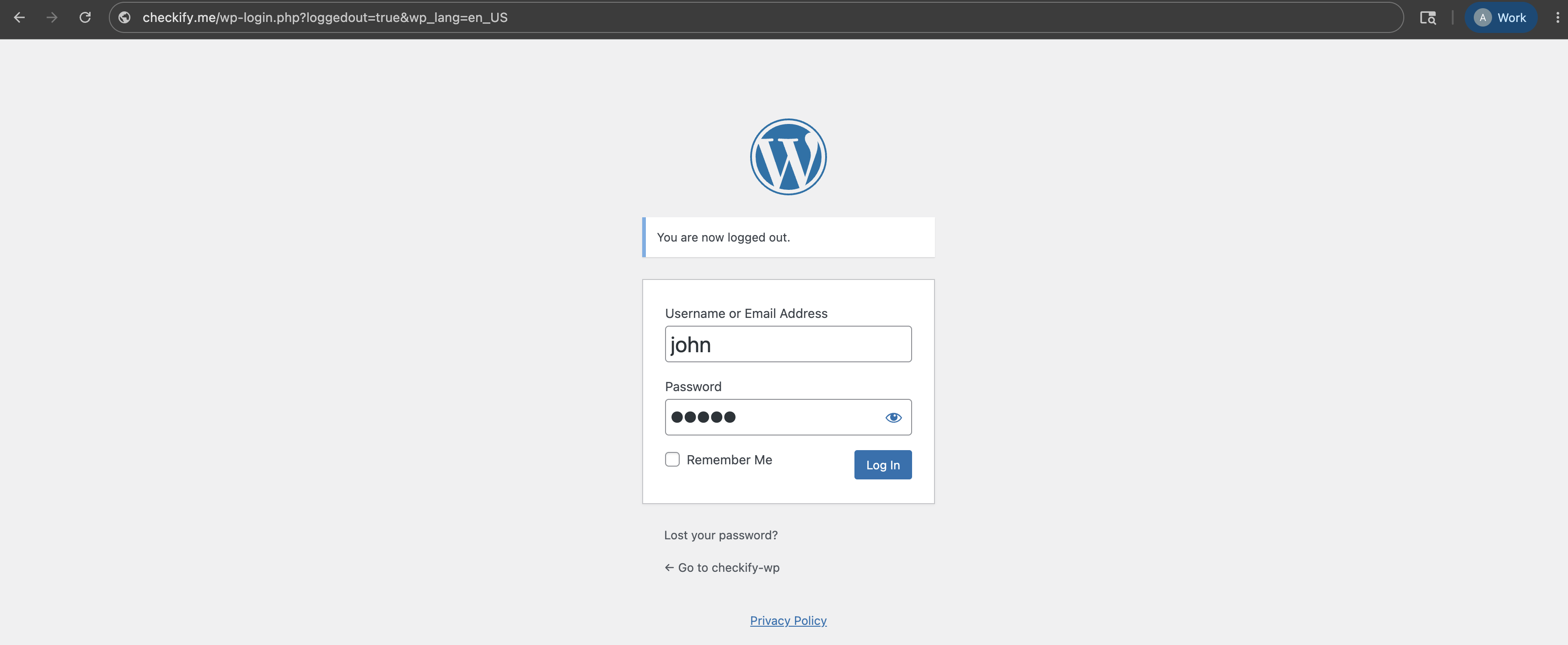
시작 WordPress 관리 대시보드에 로그인하세요. 이는 일반적으로 웹사이트 주소 뒤에 /wp-admin이 붙는 위치에서 찾을 수 있습니다.
단계 2
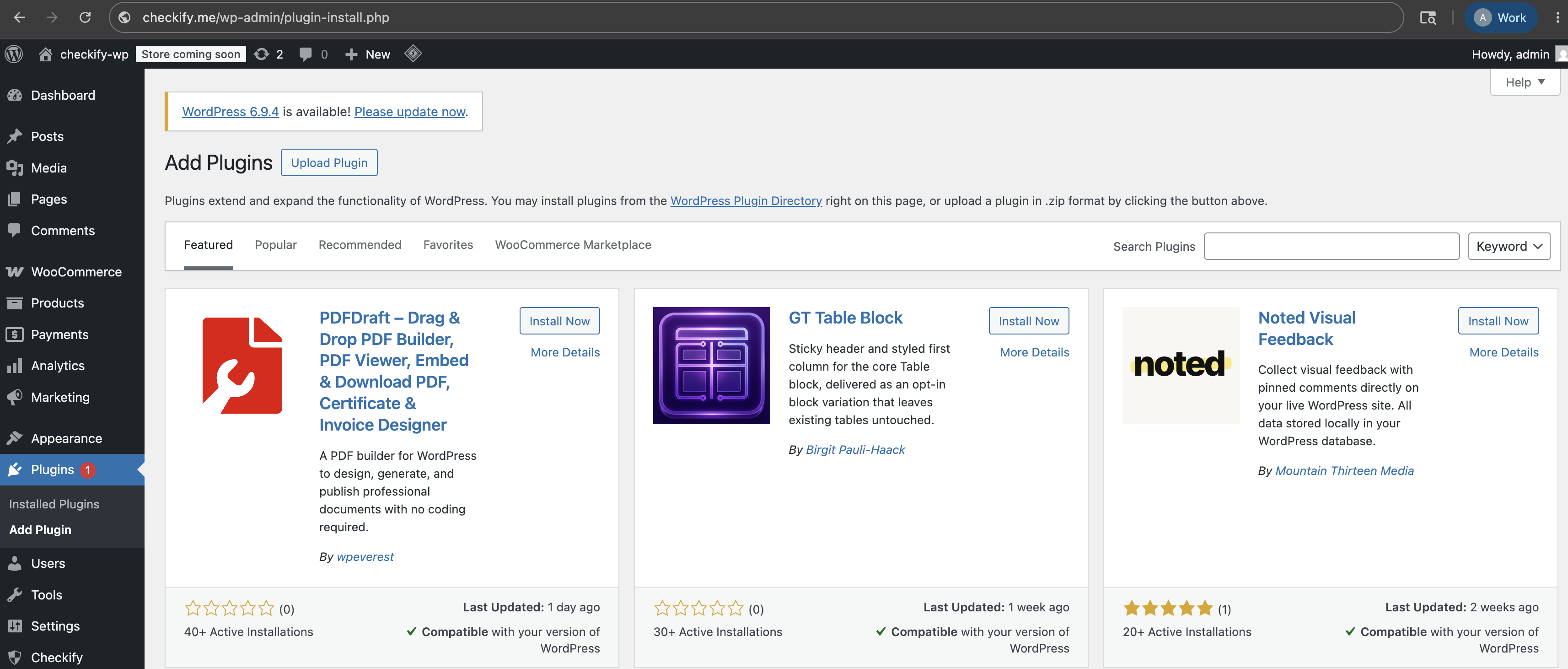
왼쪽 WordPress 메뉴에서 플러그인을 열고 플러그인 추가를 선택합니다.
단계 3
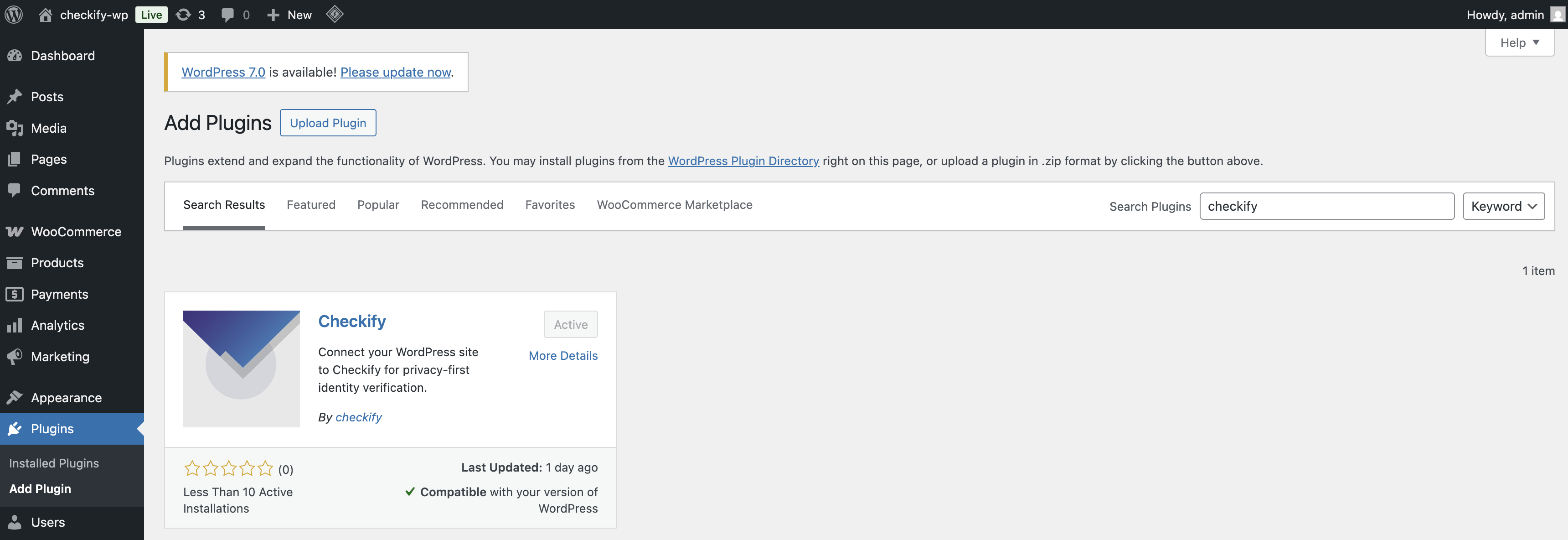
을 업로드하여 WordPress 플러그인 디렉터리에서 Checkify을 검색하세요. Checkify에서 직접 플러그인을 받으신 경우, 대신 ZIP 파일을 업로드하세요.
단계 4
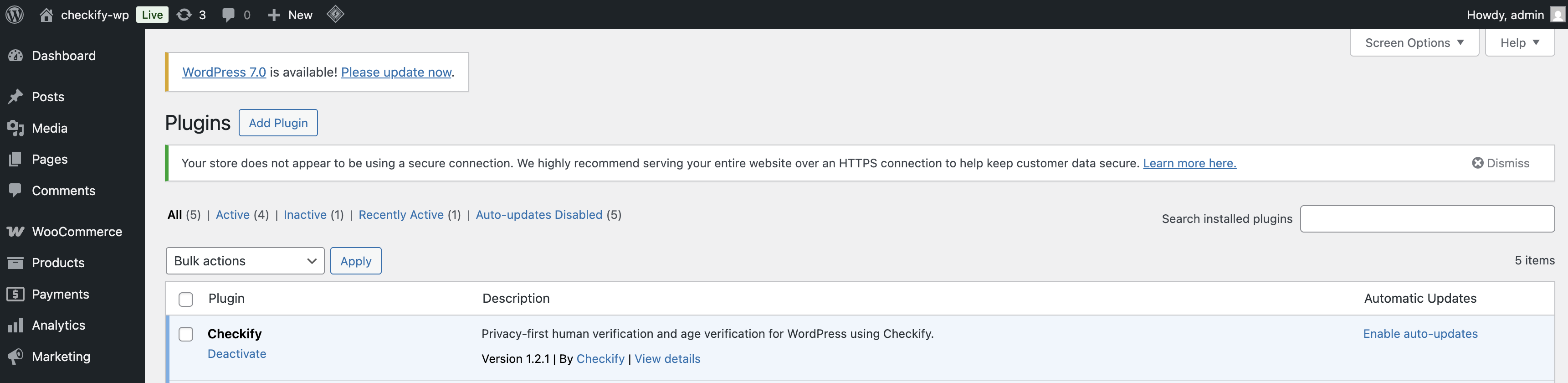
플러그인에서 설치된 플러그인을 열고 Checkify 플러그인이 활성화되어 있는지 확인하세요.
단계 5
플러그인이 활성화되면 Checkify 메뉴 항목이 WordPress 왼쪽 패널에 나타납니다. 이를 열어 사이트 연결을 시작하세요.
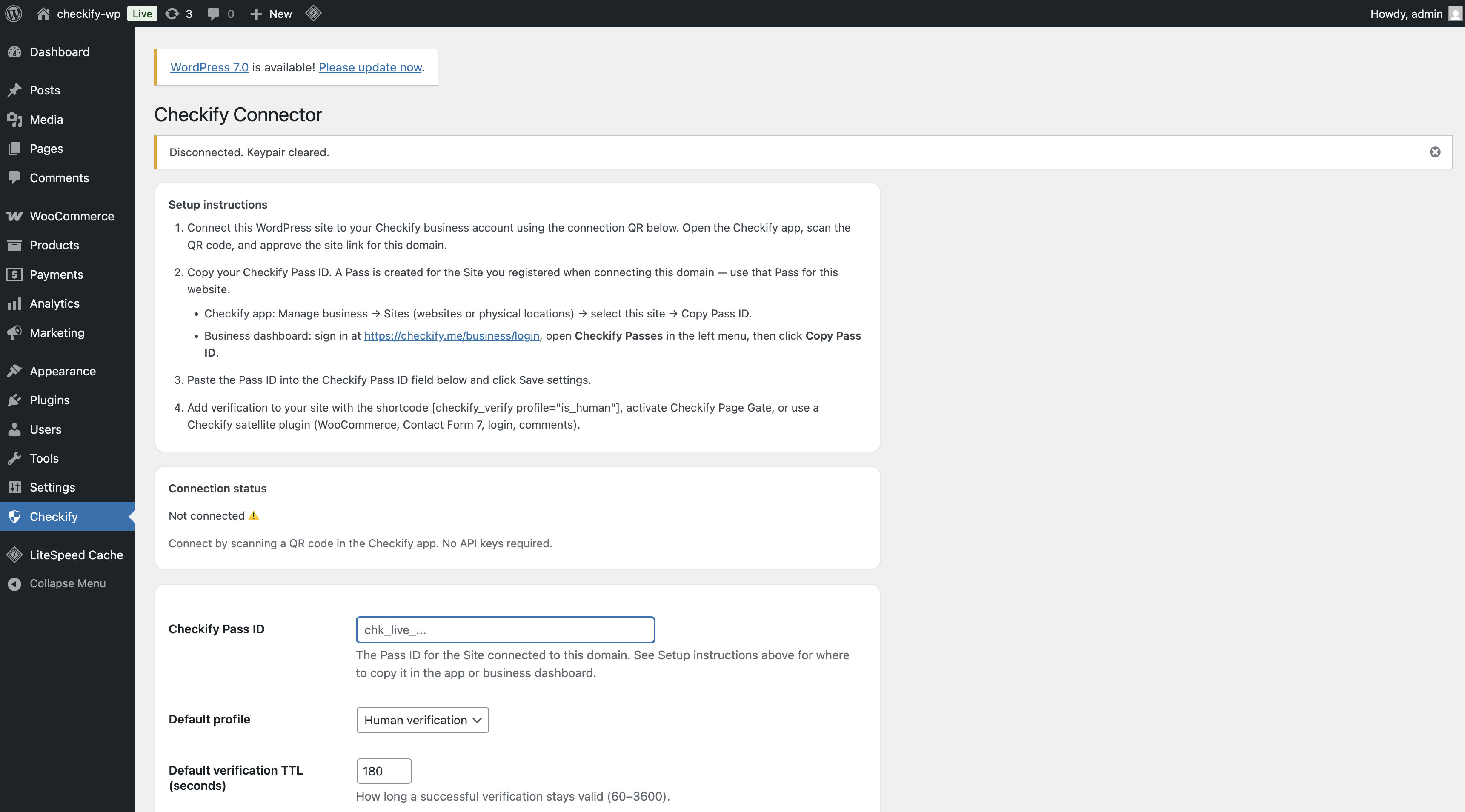
단계 6
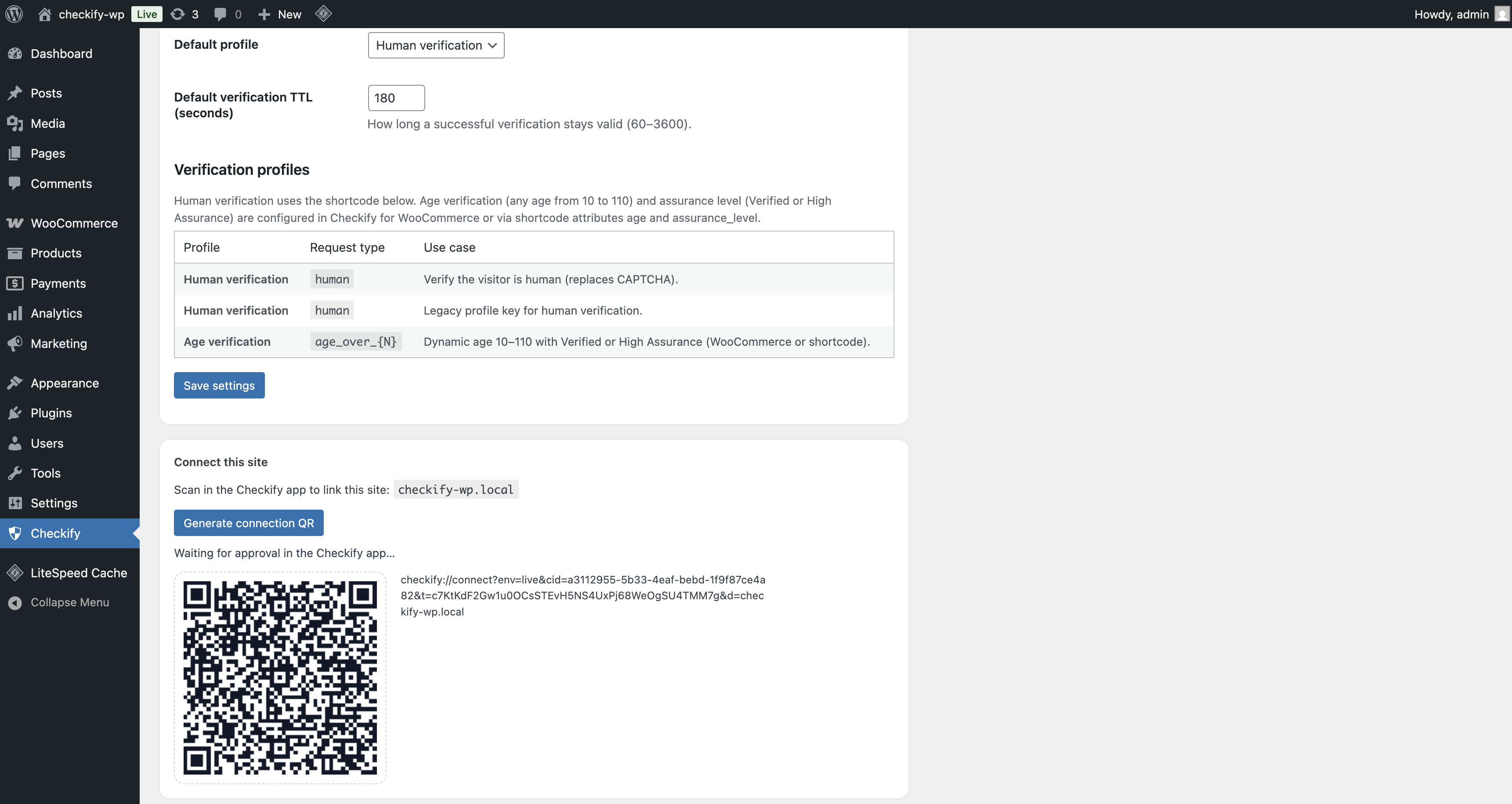
Checkify 플러그인은 QR 코드를 표시합니다. Checkify로 스캔하여 WordPress 사이트를 Checkify 계정에 연결하세요.
연결되면 WordPress 사이트가 Checkify 커넥터를 통해 연결됩니다.
이제 WordPress 사이트가 Checkify에 연결되어 사용할 수 있습니다. Checkify Passes.
단계 7
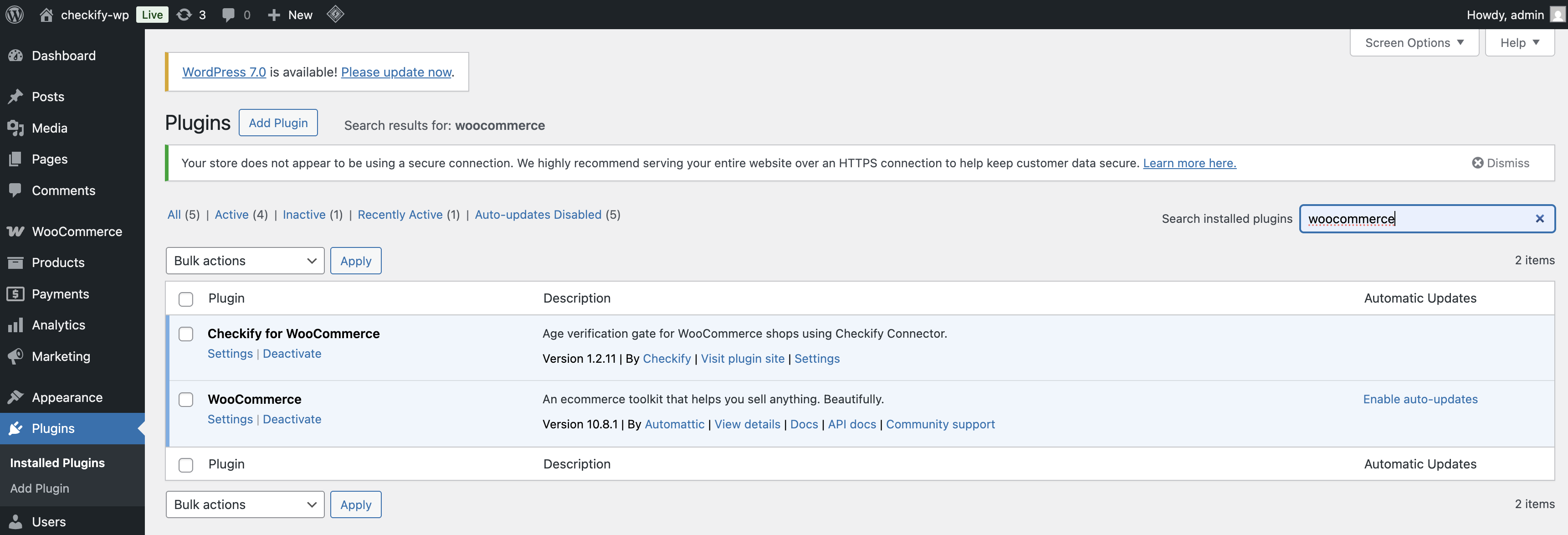
Checkify 플러그인 내부에서 필요한 게이트를 검색하세요. 예를 들어 WooCommerce 체크아웃 게이트, 가입 게이트, 로그인 게이트, 양식 게이트 또는 사용자 정의 선택기
단계 8
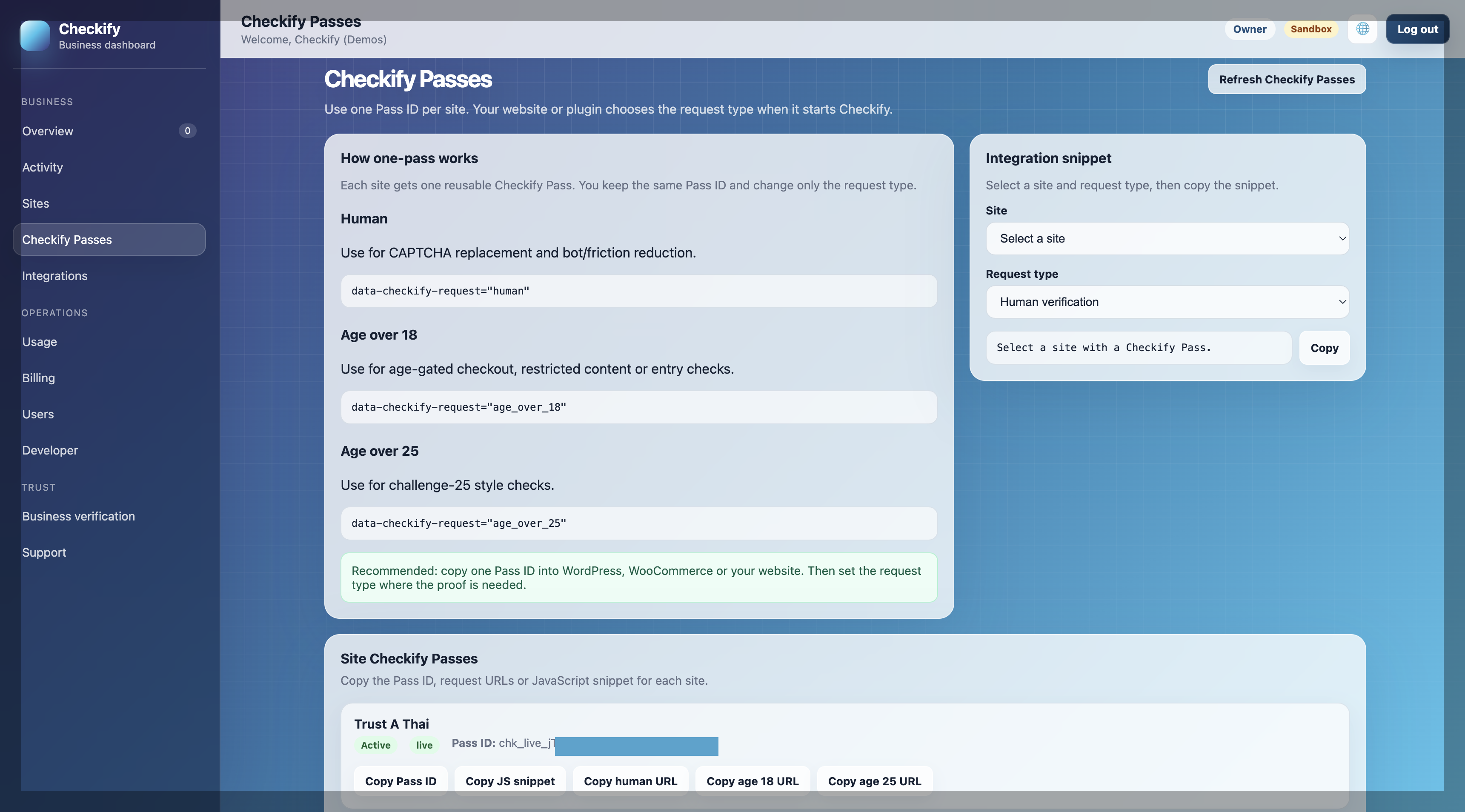
Checkify 앱 또는 비즈니스 패널에서 Checkify Pass을 생성합니다. 패스는 18세 이상 사람 인증 또는 여러 증명을 함께 사용하는 등 증명 요청을 정의합니다.
“결제하기 전에 이 사용자가 18세 이상 사람인지 확인하세요.”
단계 9
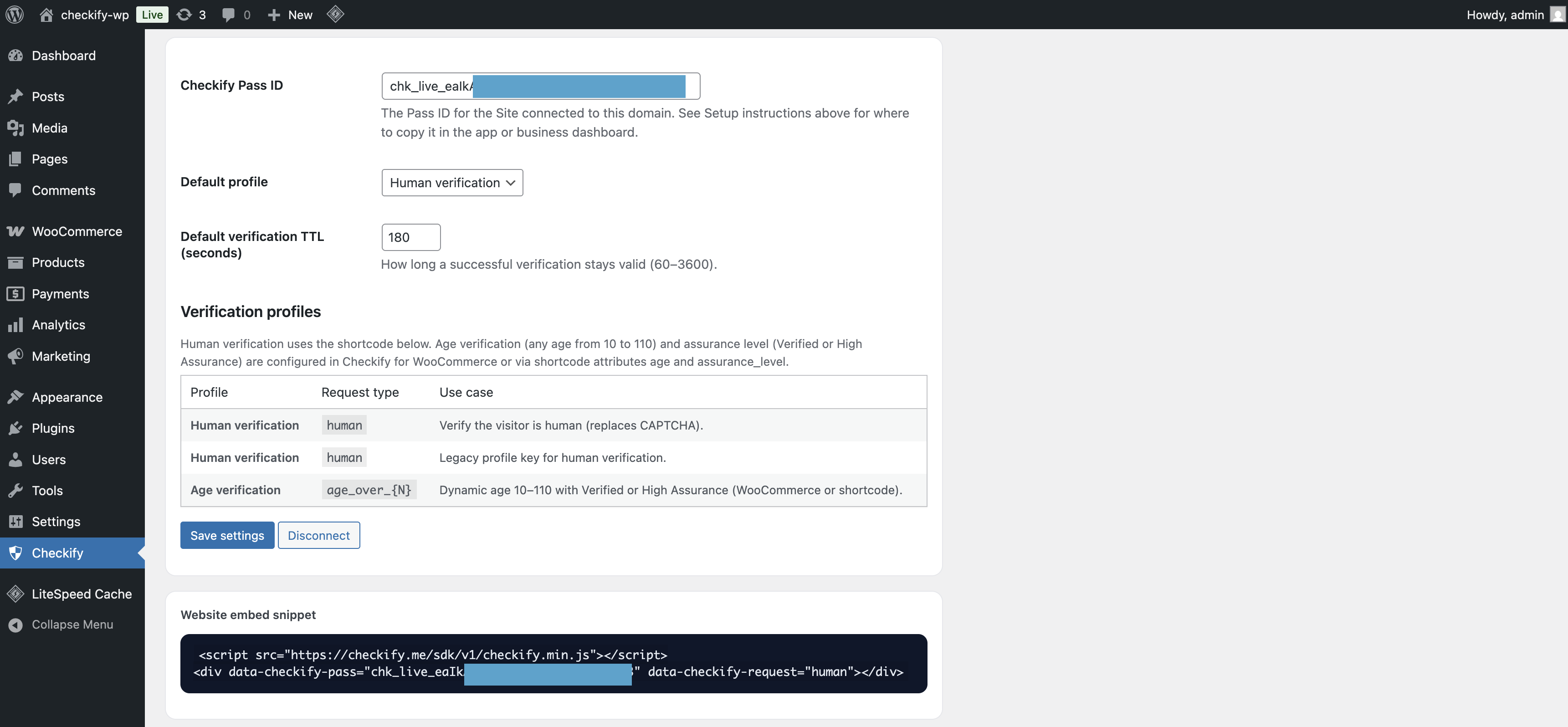
Checkify WordPress 플러그인에서 선택한 게이트를 열고 플러그인 세부 정보 페이지에 Checkify Pass ID를 붙여넣습니다.
플러그인은 해당 Pass를 사용합니다. 선택한 게이트가 트리거될 때마다 ID를 입력합니다.
Checkify Pass ID: YOUR_CHECKIFY_PASS_ID
단계 10
선택한 게이트를 활성화하고 WordPress 사이트에서 테스트합니다. 사용자가 해당 흐름에 도달하면 Checkify이 올바른 패스 요청을 표시합니다.
1~10단계는 Checkify 커넥터에만 해당됩니다. 각 플러그인은 자체 게이트를 추가하므로 필요한 플러그인을 설치하고 해당 플러그인의 설정 가이드를 따르십시오.
결제 시, 장바구니 페이지 또는 전체 스토어에서 연령 확인 기능을 제공합니다. 카테고리 제한 및 결제 차단 기능도 지원합니다.
WooCommerce 설정 가이드 →WordPress 로그인 및 회원가입 절차에 대한 사람 인증.
플러그인 다운로드 →댓글은 게시되기 전에 Checkify Pass 뒤에 숨겨집니다.
플러그인 다운로드 →Contact Form 7 제출 전에 확인 절차를 거치도록 하세요.
플러그인 다운로드 →선택한 페이지 또는 게시물을 Checkify 인증 게이트로 보호하세요.
플러그인 다운로드 →플러그인을 설치하고, 사이트를 연결하고, 게이트를 선택하고, Checkify Pass ID를 추가하세요.