每个站点一张 Checkify Pass。当用户开始验证时,您的页面会选择证明——人类、18 岁或 25 岁。放入嵌入片段并在服务器上验证结果。
<script src="https://checkify.me/sdk/v1/checkify.min.js"></script>
<div data-checkify-pass="chk_live_YOUR_PASS_ID" data-checkify-request="human"></div>
在业务仪表板中创建一个数字网站,复制您的通行证 ID,注册将运行嵌入的域,然后粘贴下面的代码片段。可选的 DNS、元标记或文件验证可提高保证性,但嵌入工作并不是必需的。
需要帮助吗?登录后发送电子邮件至 support@checkify.me 或打开 Checkify Passes 选项卡,复制您的 Pass ID 和集成片段。
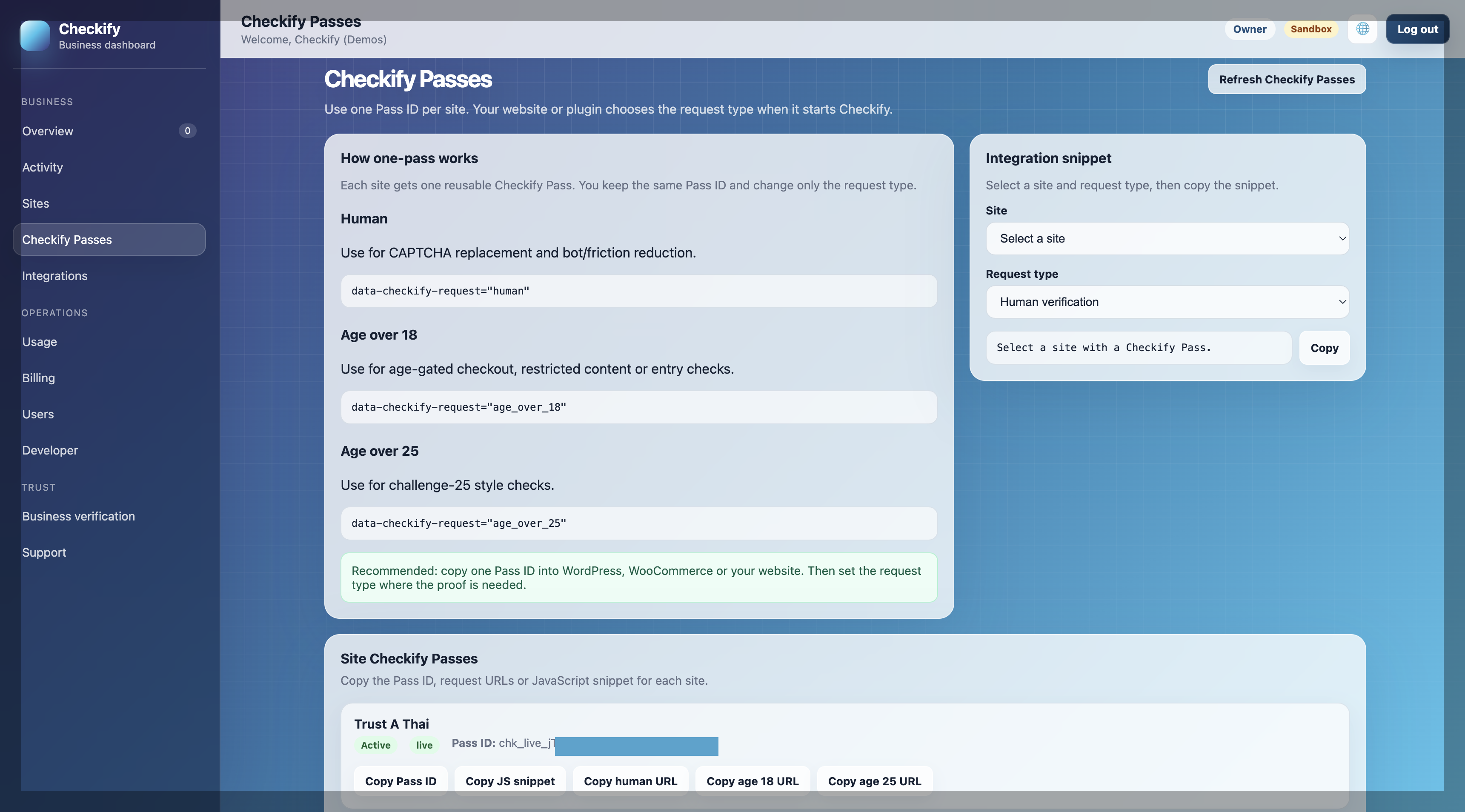
当您创建数字站点时,Checkify 会自动配置一个可重复使用的通行证 ID。您在该网站的任何地方(结帐、登录、注册)都保留相同的通行证 ID,并在需要每个证明的地方设置 data-checkify-request。没有执行表单启动器设置。
自动安装小部件或 bindForm 用于登录、注册、结账和联系表单。 SDK 处理按钮、隐藏的 checkify_token 字段和提交状态。
现已上市使用您的站点 API 密钥和隐藏字段中的 request_id 调用 POST /v1/qr/results/verify。切勿仅信任浏览器 - 在注册、结帐或密码重置之前进行验证。
现已上市安装 Checkify 插件,粘贴您的 Pass ID,然后在您保护的页面上选择人员或年龄检查。与自定义站点相同的一次性模型。
现已上市站点、通行证和证明请求是单独的层。这使得 WordPress 插件、WooCommerce 和自定义网站变得简单:复制一个 ID,在多个地方使用它。
注册您的企业、添加数字网站并列出允许的域(例如 example.com 和 www.example.com)。每个站点都会获得一张 Checkify Pass。
在业务仪表板中的 Checkify Passes 或 Developer 下找到您的 Pass ID。在您的网站、插件或后端集成中使用相同的 ID — 当您切换证明类型时,它不会改变。
在每次嵌入或 bindForm 调用时将 data-checkify-request 设置为人类、age_over_18 或 age_over_25。人工检查通常是免费的;年龄检查获得批准后会消耗积分。
| data-checkify-request | 典型用途 |
|---|---|
人类 |
验证码替换、机器人减少、无摩擦人工检查 |
age_over_18 |
18 岁以上结帐、受限内容、年龄限制注册 |
age_over_25 |
挑战25,年龄门槛更高 |
JavaScript 嵌入和服务器验证端点已投入生产。使用业务仪表板创建站点、复制通行证 ID 并颁发站点 API 密钥。
移动应用程序移交和 npm 打包已列入路线图。如今,网站集成所需的一切都可以通过 CDN 脚本和 REST 验证 API 来实现。
旧版启动器 ID 已弃用。对所有新集成使用通行证 ID + 请求类型。
从网站设置到后端验证用户的四个步骤。 Pass ID 保持不变;每个用例仅请求类型和服务器验证声明发生变化。
步骤1
登录到业务仪表板,打开站点,然后使用您允许的域创建数字站点。 Checkify 自动创建一张通行证。打开 Checkify Passes 复制 Pass ID (chk_live_…) 或获取现成的代码片段。
登录(人)、结帐(age_over_18)和仅限员工的页面(人)上的通行证 ID 相同 - 每次嵌入仅更改 data-checkify-request。
步骤2
从 checkify.me 加载 SDK 并安装 Pass 小部件,或使用 Checkify.bindForm 作为表单。替换 YOUR_PASS_ID 并设置该页面或操作的请求类型。
<script src="https://checkify.me/sdk/v1/checkify.min.js"></script>
<div data-checkify-pass="chk_live_YOUR_PASS_ID" data-checkify-request="human"></div><script src="https://checkify.me/sdk/v1/checkify.min.js"></script>
<div
data-checkify-pass="chk_live_YOUR_PASS_ID"
data-checkify-request="age_over_18"
data-checkify-text="Verify with Checkify"
></div>请参阅 嵌入 API 参考 用于configure()、事件和返回URL 处理。
步骤3
当用户点击“验证”时,Checkify 将打开证明流程(在浏览器中或通过移动设备上的 Checkify 应用程序)。成功后,SDK 会将 request_id 写入隐藏的 checkify_token 字段,以便后端可以验证它。
步骤4
从表单 POST 中读取 request_id,然后使用您的站点 API 密钥调用验证端点。在允许受保护的操作之前检查已批准的声明(human_verified、age_over_18 等)。
POST https://checkify.me/v1/qr/results/verify
Authorization: Bearer YOUR_SITE_API_KEY

{
  "request_id": "uuid-from-checkify_token-field",
  "required_claims": ["human_verified"],
  "consume": true
}创建一个站点,复制一个 Pass ID,嵌入 SDK,并使用站点 API 密钥进行验证。 WordPress 和 WooCommerce 使用相同的模型。
JavaScript 嵌入、bindForm、服务器验证 API、站点 API 密钥、WordPress 插件、业务仪表板。
npm 包、webhooks、签名的 webhook 交付、本机移动 SDK 指南。
在业务仪表板中创建您的网站,复制您的 Pass ID,然后按照开发人员快速入门进行操作。 WordPress 网站可以使用具有相同 Pass ID 的插件。