サイトごとに 1 つの Checkify パス。ユーザーが検証を開始するときに、ページは証明 (人間、18 歳、または 25 歳) を選択します。埋め込みスニペットをドロップし、サーバー上で結果を確認します。
<script src="https://checkify.me/sdk/v1/checkify.min.js"></script>
<div data-checkify-pass="chk_live_YOUR_PASS_ID" data-checkify-request="human"></div>
ビジネス ダッシュボードでデジタル サイトを作成し、パス ID をコピーし、埋め込みが実行されるドメインを登録して、以下のスニペットを貼り付けます。オプションの DNS、メタ タグ、またはファイル検証により保証が強化されますが、埋め込みが機能するためには必須ではありません。
助けが必要ですか? support@checkify.me に電子メールを送信するか、サインイン後に [パスの確認] タブを開いてパス ID と統合スニペットをコピーします。
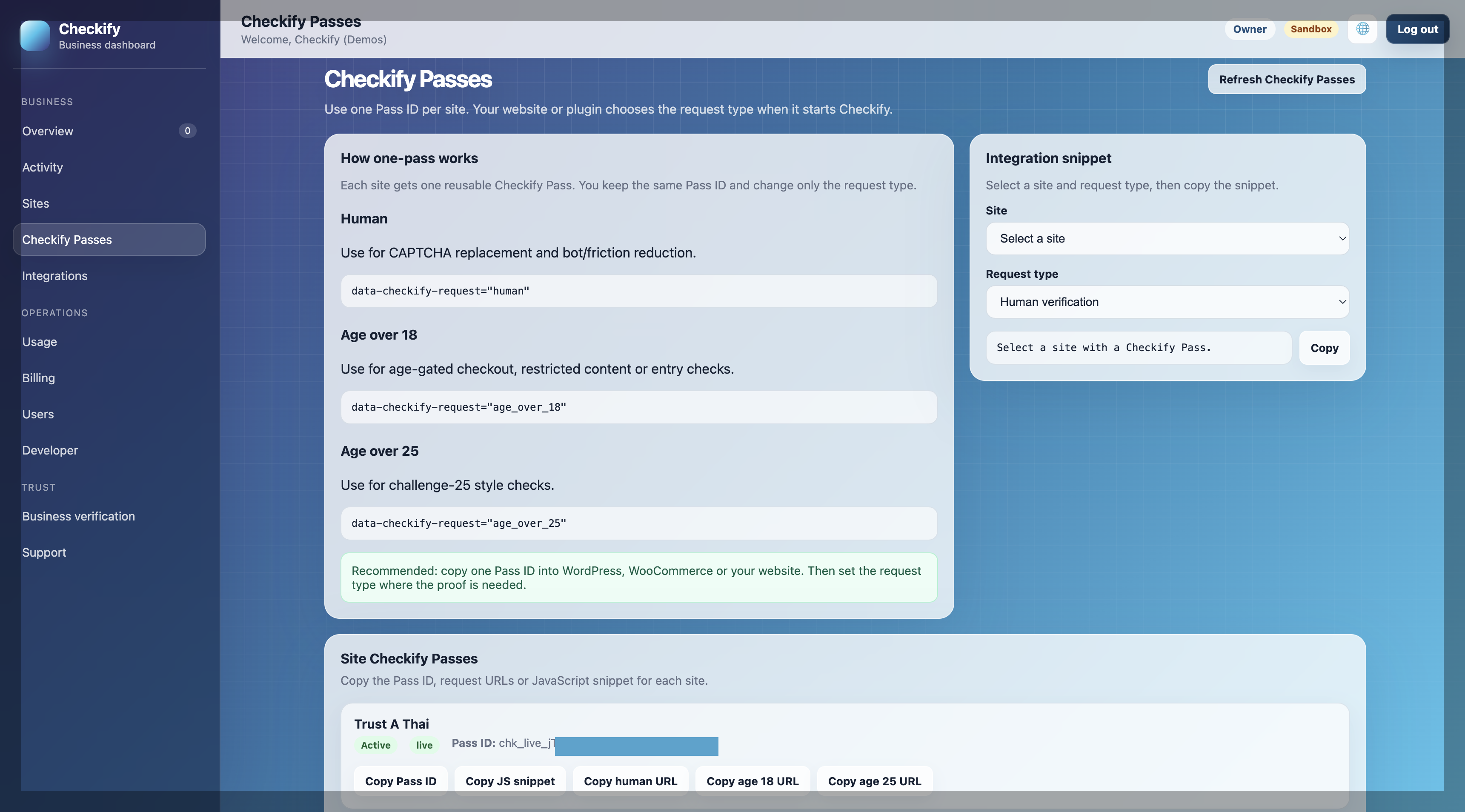
デジタル サイトを作成するときに、再利用可能なパス ID を 1 つ自動プロビジョニングすることをオンにします。チェックアウト、ログイン、登録など、サイト上のどこでも同じパス ID を保持し、各証明が必要な場所で data-checkify-request を設定します。フォームごとのランチャー設定はありません。
ログイン、サインアップ、チェックアウト、お問い合わせフォーム用のウィジェットまたは bindForm を自動マウントします。 SDK は、ボタン、非表示の checkify_token フィールド、および送信状態を処理します。
今すぐ利用可能サイト API キーと非表示フィールドの request_id を使用して POST /v1/qr/results/verify を呼び出します。ブラウザだけを信頼しないでください。サインアップ、チェックアウト、またはパスワードのリセットの前に確認してください。
今すぐ利用可能Checkify プラグインをインストールし、パス ID を貼り付け、保護するページで人間または年齢のチェックを選択します。カスタム サイトと同じワンパス モデル。
今すぐ利用可能サイト、パス、プルーフ リクエストは別のレイヤーです。これにより、WordPress プラグイン、WooCommerce、カスタム サイトがシンプルになります。コピーする ID は 1 つで、それをさまざまな場所で使用できます。
ビジネスを登録し、デジタル サイトを追加し、許可されたドメイン (example.com や www.example.com など) をリストします。各サイトは 1 つの Checkify Pass を取得します。
ビジネス ダッシュボードの [Checkify Passes] または [Developer] でパス ID を見つけます。 Web サイト、プラグイン、またはバックエンド統合で同じ ID を使用します。プルーフタイプを切り替えても ID は変わりません。
各埋め込みまたは bindForm 呼び出しで、data-checkify-request を人間、age_over_18、または age_over_25 に設定します。人間によるチェックは通常無料です。年齢チェックは承認されるとクレジットを消費します。
| data-checkify-request | 一般的な使用方法 |
|---|---|
人間 |
CAPTCHA の置き換え、ボットの削減、摩擦のない人間によるチェック |
age_over_18 |
18 歳以上のチェックアウト、制限されたコンテンツ、年齢制限のあるサインアップ |
age_over_25 |
チャレンジ 25、より高い年齢基準 |
JavaScript 埋め込みとサーバー検証エンドポイントは実稼働環境で稼働しています。ビジネス ダッシュボードを使用して、サイトの作成、パス ID のコピー、サイト API キーの発行を行います。
モバイル アプリのハンドオフと npm パッケージ化がロードマップにあります。 Web サイトの統合に必要なものはすべて、CDN スクリプトと REST 検証 API で動作します。
従来のランチャー ID は非推奨になりました。すべての新しい統合にはパス ID + リクエスト タイプを使用します。
サイトのセットアップからバックエンドで認証されたユーザーまでの 4 つのステップ。パス ID は一定のままです。要求タイプとサーバー検証クレームのみがユースケースごとに変更されます。
ステップ 1
ビジネス ダッシュボードにサインインし、サイトを開き、許可されたドメインを使用してデジタル サイトを作成します。 Checkify はパスを 1 つ自動的に作成します。 Checkify Passes を開いてパス ID (chk_live_…) をコピーするか、既製のスニペットを取得します。
ログイン (人間)、チェックアウト (age_over_18)、およびスタッフ専用ページ (人間) で同じパス ID — 埋め込みごとに data-checkify-request のみを変更します。
ステップ 2
checkify.me から SDK をロードしてパス ウィジェットをマウントするか、フォームに Checkify.bindForm を使用します。 YOUR_PASS_ID を置き換えて、そのページまたはアクションのリクエスト タイプを設定します。
<script src="https://checkify.me/sdk/v1/checkify.min.js"></script>
<div data-checkify-pass="chk_live_YOUR_PASS_ID" data-checkify-request="human"></div><script src="https://checkify.me/sdk/v1/checkify.min.js"></script>
<div
data-checkify-pass="chk_live_YOUR_PASS_ID"
data-checkify-request="age_over_18"
data-checkify-text="Verify with Checkify"
></div>を参照してください。 埋め込みAPIリファレンス configure()、イベント、および戻り URL 処理用。
ステップ 3
ユーザーが「検証」をタップすると、Checkify によって校正フローが開きます (ブラウザー内またはモバイルの Checkify アプリ経由)。成功すると、SDK は request_id を非表示の checkify_token フィールドに書き込み、バックエンドが検証できるようにします。
ステップ 4
POST フォームから request_id を読み取り、サイト API キーを使用して検証エンドポイントを呼び出します。保護されたアクションを許可する前に、承認されたクレーム (human_verified、age_over_18 など) を確認してください。
POST https://checkify.me/v1/qr/results/verify
Authorization: Bearer YOUR_SITE_API_KEY

{
  "request_id": "uuid-from-checkify_token-field",
  "required_claims": ["human_verified"],
  "consume": true
}サイトを作成し、パス ID を 1 つコピーし、SDK を埋め込み、サイト API キーで検証します。 WordPress と WooCommerce は同じモデルを使用します。
JavaScript 埋め込み、bindForm、サーバー検証 API、サイト API キー、WordPress プラグイン、ビジネス ダッシュボード。
npm パッケージ、Webhook、署名済み Webhook 配信、ネイティブ モバイル SDK ガイド。
ビジネス ダッシュボードでサイトを作成し、パス ID をコピーして、開発者クイックスタートに従います。 WordPress サイトでは、同じパス ID でプラグインを使用できます。