Ein Checkify Pass pro Site. Ihre Seite wählt den Beweis aus – Mensch, Alter 18 oder Alter 25 –, wenn der Benutzer mit der Verifizierung beginnt. Fügen Sie das Einbettungs-Snippet ein und überprüfen Sie das Ergebnis auf Ihrem Server.
<script src="https://checkify.me/sdk/v1/checkify.min.js"></script>
<div data-checkify-pass="chk_live_YOUR_PASS_ID" data-checkify-request="human"></div>
Erstellen Sie eine digitale Website im Business-Dashboard, kopieren Sie Ihre Pass-ID, registrieren Sie die Domänen, in denen die Einbettung ausgeführt werden soll, und fügen Sie dann den folgenden Snippet ein. Optionale DNS-, Meta-Tag- oder Dateiüberprüfung erhöhen die Sicherheit, sind jedoch nicht erforderlich, damit die Einbettung funktioniert.
Brauchen Sie Hilfe? Senden Sie eine E-Mail an support@checkify.me oder öffnen Sie nach der Anmeldung die Registerkarte „Pässe prüfen“, um Ihre Pass-ID und den Integrationsausschnitt zu kopieren.
Aktivieren Sie die automatische Bereitstellung einer wiederverwendbaren Pass-ID, wenn Sie eine digitale Site erstellen. Sie behalten überall auf dieser Website die gleiche Pass-ID bei – Kasse, Anmeldung, Registrierung – und legen data-checkify-request fest, wo jeder Nachweis erforderlich ist. Kein Perform-Launcher-Setup.
Hängen Sie Widgets oder bindForm automatisch für die Anmeldung, Anmeldung, den Checkout und Kontaktformulare ein. Das SDK verwaltet die Schaltfläche, das ausgeblendete Feld checkify_token und den Übermittlungsstatus.
Jetzt verfügbarRufen Sie POST /v1/qr/results/verify mit Ihrem Site-API-Schlüssel und der request_id aus dem ausgeblendeten Feld auf. Vertrauen Sie niemals nur dem Browser – überprüfen Sie dies, bevor Sie sich anmelden, zur Kasse gehen oder das Passwort zurücksetzen.
Jetzt verfügbarInstallieren Sie das Checkify-Plugin, fügen Sie Ihre Pass-ID ein und wählen Sie auf den von Ihnen geschützten Seiten Personen- oder Altersprüfungen aus. Gleiches One-Pass-Modell wie bei benutzerdefinierten Websites.
Jetzt verfügbarSites, Pässe und Proof-Anfragen sind separate Ebenen. Dadurch bleiben WordPress-Plugins, WooCommerce und benutzerdefinierte Websites einfach: eine ID zum Kopieren, viele Einsatzorte.
Registrieren Sie Ihr Unternehmen, fügen Sie eine digitale Website hinzu und listen Sie zulässige Domains auf (zum Beispiel example.com und www.example.com). Jede Seite erhält genau einen Checkify Pass.
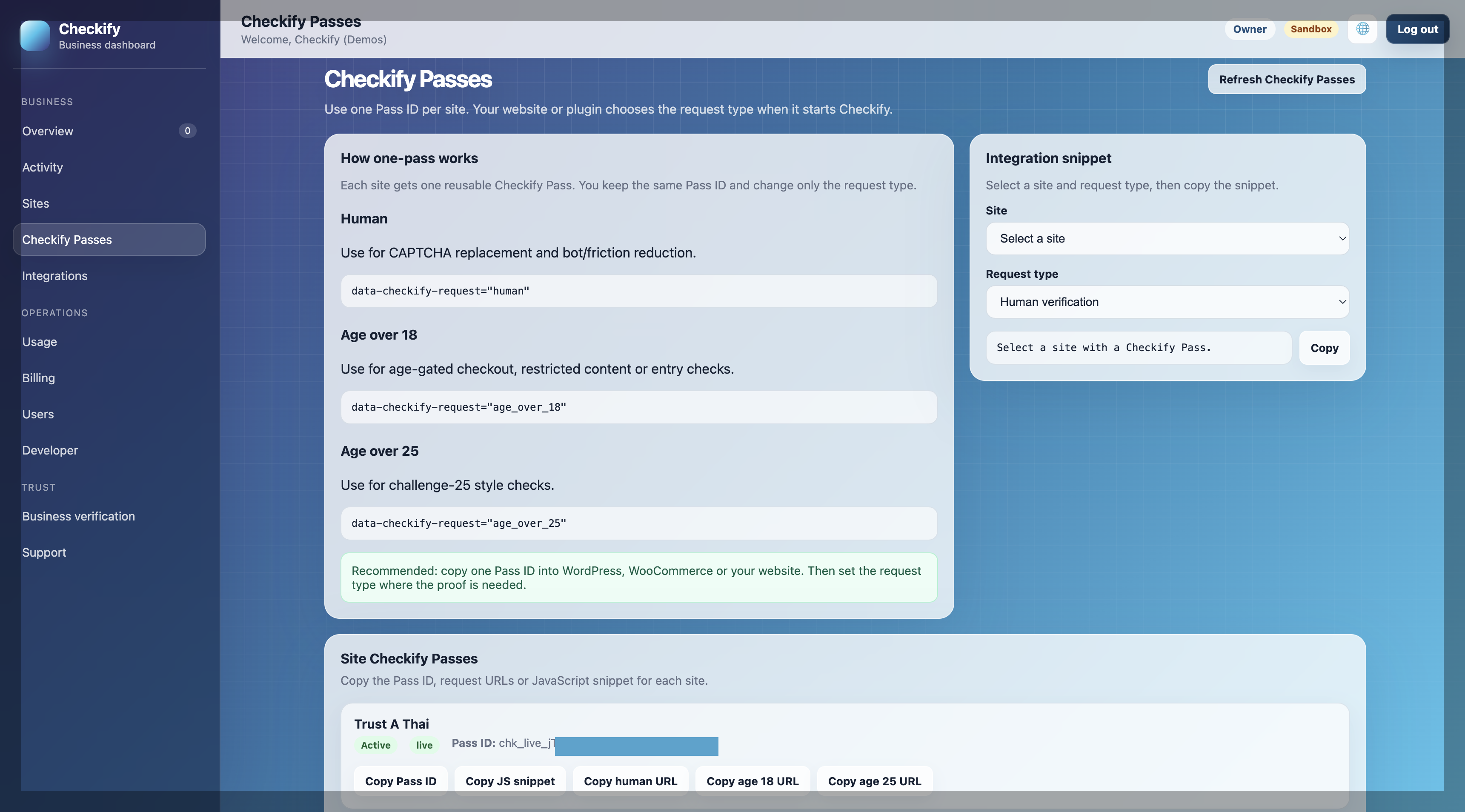
Finden Sie Ihre Pass-ID im Business-Dashboard unter Checkify Passes oder Developer. Verwenden Sie dieselbe ID in Ihrer Website, Ihrem Plugin oder Ihrer Backend-Integration – sie ändert sich nicht, wenn Sie den Proof-Typ wechseln.
Setzen Sie data-checkify-request bei jedem Einbettungs- oder bindForm-Aufruf auf „Mensch“, age_over_18 oder age_over_25. Menschliche Schecks sind normalerweise kostenlos; Altersüberprüfungen verbrauchen Credits, wenn sie genehmigt werden.
| data-checkify-request | Typische Verwendung |
|---|---|
menschlich |
CAPTCHA-Ersatz, Bot-Reduzierung, reibungslose menschliche Überprüfung |
age_over_18 |
Bezahlvorgang ab 18 Jahren, eingeschränkter Inhalt, Anmeldung mit Altersbeschränkung |
age_over_25 |
Herausforderung 25, höhere Altersgrenzen |
Die JavaScript-Einbettung und der Endpunkt zur Serverüberprüfung sind live in der Produktion. Verwenden Sie das Business-Dashboard, um Sites zu erstellen, Pass-IDs zu kopieren und Site-API-Schlüssel auszugeben.
Die Übergabe mobiler Apps und die NPM-Verpackung stehen auf der Roadmap. Alles, was Sie für Website-Integrationen benötigen, funktioniert heute mit dem CDN-Skript und der REST-Verifizierungs-API.
Ältere Launcher-IDs sind veraltet. Verwenden Sie Pass-ID + Anforderungstyp für alle neuen Integrationen.
Vier Schritte von der Site-Einrichtung bis zu einem verifizierten Benutzer in Ihrem Backend. Die Pass-ID bleibt konstant; Lediglich der Anforderungstyp und die Serverüberprüfungsansprüche ändern sich pro Anwendungsfall.
Schritt 1
Melden Sie sich beim Business-Dashboard an, öffnen Sie Sites und erstellen Sie eine digitale Site mit Ihren zulässigen Domains. Checkify erstellt automatisch einen Pass. Öffnen Sie Checkify Passes, um die Pass-ID (chk_live_…) zu kopieren, oder holen Sie sich das vorgefertigte Snippet.
Gleiche Pass-ID für die Anmeldung (Mensch), den Checkout (age_over_18) und die Nur-Mitarbeiter-Seiten (Mensch) – ändern Sie nur data-checkify-request pro Einbettung.
Schritt 2
Laden Sie das SDK von checkify.me und mounten Sie ein Pass-Widget oder verwenden Sie Checkify.bindForm für Formulare. Ersetzen Sie YOUR_PASS_ID und legen Sie den Anforderungstyp für diese Seite oder Aktion fest.
<script src="https://checkify.me/sdk/v1/checkify.min.js"></script>
<div data-checkify-pass="chk_live_YOUR_PASS_ID" data-checkify-request="human"></div><script src="https://checkify.me/sdk/v1/checkify.min.js"></script>
<div
data-checkify-pass="chk_live_YOUR_PASS_ID"
data-checkify-request="age_over_18"
data-checkify-text="Verify with Checkify"
></div>Siehe die API-Referenz einbetten für configure(), Ereignisse und die Verarbeitung von Rückgabe-URLs.
Schritt 3
Wenn der Benutzer auf „Verifizieren“ tippt, öffnet Checkify den Proof-Flow (im Browser oder über die Checkify-App auf Mobilgeräten). Bei Erfolg schreibt das SDK eine request_id in Ihr verstecktes checkify_token-Feld, damit Ihr Backend es überprüfen kann.
Schritt 4
Lesen Sie „request_id“ aus dem POST-Formular und rufen Sie dann den Verifizierungsendpunkt mit Ihrem Site-API-Schlüssel auf. Überprüfen Sie genehmigte Ansprüche (human_verified, age_over_18 usw.), bevor Sie die geschützte Aktion zulassen.
POST https://checkify.me/v1/qr/results/verify
Authorization: Bearer YOUR_SITE_API_KEY

{
  "request_id": "uuid-from-checkify_token-field",
  "required_claims": ["human_verified"],
  "consume": true
}Erstellen Sie eine Site, kopieren Sie eine Pass-ID, betten Sie das SDK ein und überprüfen Sie es mit einem Site-API-Schlüssel. WordPress und WooCommerce verwenden dasselbe Modell.
JavaScript-Einbettung, bindForm, Server-Verifizierungs-API, Site-API-Schlüssel, WordPress-Plugin, Business-Dashboard.
npm-Paket, Webhooks, signierte Webhook-Zustellung, native mobile SDK-Anleitungen.
Erstellen Sie Ihre Website im Business-Dashboard, kopieren Sie Ihre Pass-ID und befolgen Sie die Entwickler-Schnellstartanleitung. WordPress-Sites können das Plugin mit derselben Pass-ID verwenden.