بطاقة Checkify واحدة لكل موقع. تختار صفحتك الإثبات — إنسانًا أو عمره 18 عامًا أو 25 عامًا — عندما يبدأ المستخدم في التحقق. قم بإسقاط مقتطف التضمين وتحقق من النتيجة على الخادم الخاص بك.
<script src="https://checkify.me/sdk/v1/checkify.min.js"></script>
<div data-checkify-pass="chk_live_YOUR_PASS_ID" data-checkify-request="human"></div>
أنشئ موقعًا رقميًا في لوحة معلومات الأعمال، وانسخ معرف المرور الخاص بك، وقم بتسجيل النطاقات التي سيتم تشغيل التضمين فيها، ثم الصق المقتطف أدناه. يعمل DNS الاختياري أو علامة التعريف أو التحقق من الملف على زيادة الضمان ولكنه ليس مطلوبًا حتى يعمل التضمين.
بحاجة الى مساعدة؟ أرسل بريدًا إلكترونيًا إلى support@checkify.me أو افتح علامة التبويب Checkify Passes بعد تسجيل الدخول لنسخ معرف المرور ومقتطف التكامل.
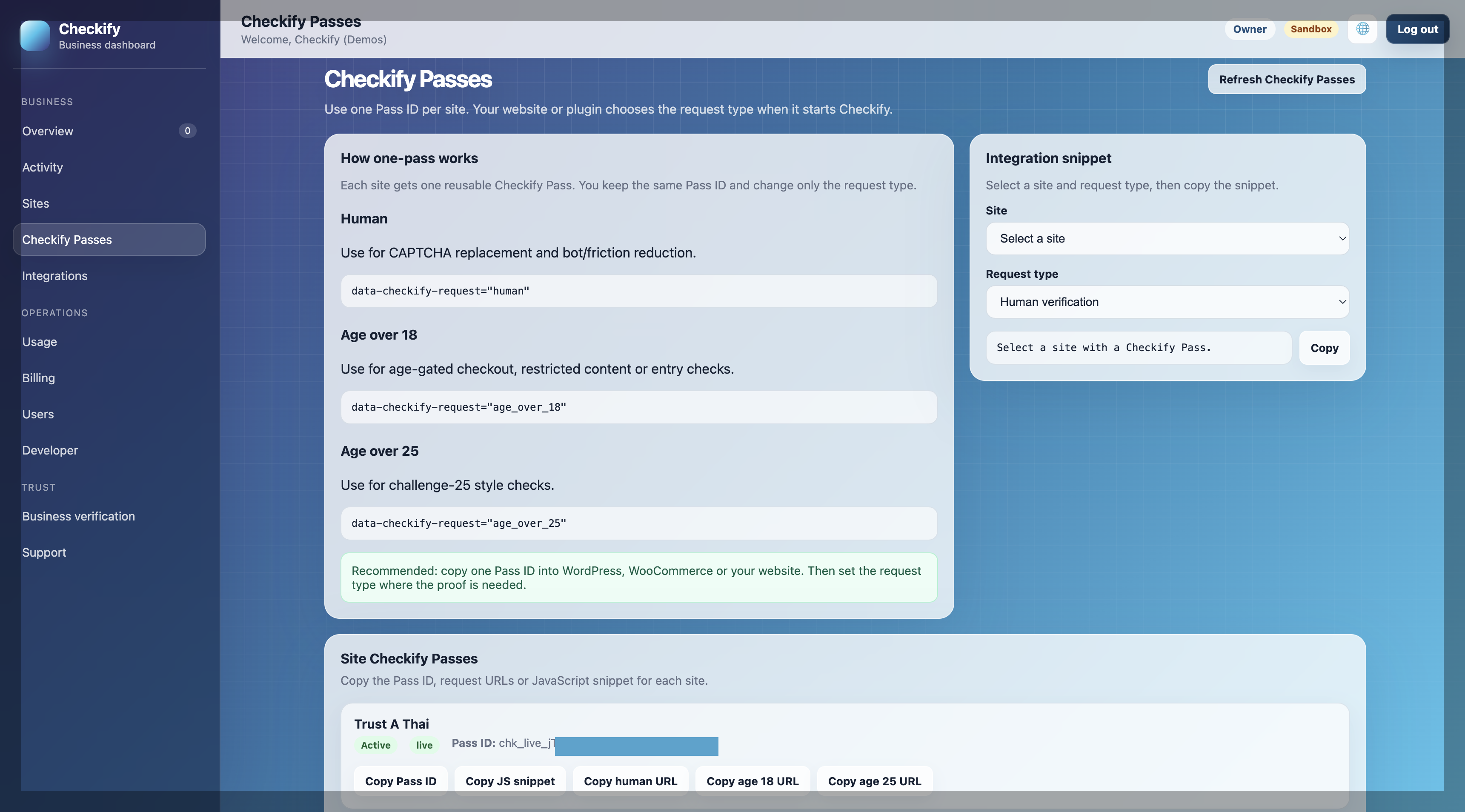
تحقق من توفير معرف مرور واحد قابل لإعادة الاستخدام تلقائيًا عند إنشاء موقع رقمي. يمكنك الاحتفاظ بنفس معرف المرور في كل مكان على هذا الموقع - الخروج، وتسجيل الدخول، والتسجيل - وتعيين data-checkify-request حيث يلزم كل إثبات. لا يوجد إعداد قاذفة لكل نموذج.
أدوات التثبيت التلقائي أو bindForm لتسجيل الدخول والاشتراك والخروج ونماذج الاتصال. يتعامل SDK مع الزر والحقل checkify_token المخفي وحالة الإرسال.
متوفر الآناتصل بـ POST /v1/qr/results/verify باستخدام مفتاح API لموقعك ومعرف الطلب من الحقل المخفي. لا تثق أبدًا بالمتصفح وحده — تحقق منه قبل الاشتراك أو الخروج أو إعادة تعيين كلمة المرور.
متوفر الآنقم بتثبيت المكون الإضافي Checkify، والصق معرف المرور الخاص بك، واختر عمليات فحص بشرية أو عمرية على الصفحات التي تحميها. نفس نموذج المرور الواحد مثل المواقع المخصصة.
متوفر الآنتعد المواقع والتصاريح وطلبات الإثبات طبقات منفصلة. يؤدي هذا إلى إبقاء مكونات WordPress الإضافية وWooCommerce والمواقع المخصصة بسيطة: معرف واحد للنسخ، والعديد من الأماكن لاستخدامه.
سجل عملك، وأضف موقعًا رقميًا، وأدرج النطاقات المسموح بها (على سبيل المثال example.com وwww.example.com). يحصل كل موقع على Checkify Pass واحد بالضبط.
ابحث عن معرف المرور الخاص بك في لوحة معلومات الأعمال ضمن Checkify Passes أو Developer. استخدم نفس المعرف في موقع الويب الخاص بك أو المكون الإضافي أو تكامل الواجهة الخلفية - فهو لا يتغير عند تبديل أنواع الإثبات.
اضبط data-checkify-request على الإنسان أو age_over_18 أو age_over_25 في كل مكالمة مضمنة أو bindForm. عادة ما تكون الشيكات البشرية مجانية؛ تستهلك شيكات العمر الاعتمادات عند الموافقة عليها.
| data-checkify-request | الاستخدام النموذجي |
|---|---|
بشر |
استبدال اختبار CAPTCHA، وتقليل الروبوتات، والتحقق البشري بدون احتكاك |
age_over_18 |
18+ الخروج، المحتوى المقيد، الاشتراك حسب العمر |
age_over_25 |
التحدي 25، عتبات عمرية أعلى |
يتم تشغيل نقطة نهاية التحقق من تضمين JavaScript والخادم في مرحلة الإنتاج. استخدم لوحة معلومات الأعمال لإنشاء المواقع ونسخ معرفات المرور وإصدار مفاتيح API للموقع.
إن تسليم تطبيقات الهاتف المحمول وتغليف npm موجودان على خريطة الطريق. كل ما تحتاجه لتكامل مواقع الويب يعمل اليوم مع البرنامج النصي CDN وREST Verified API.
تم إهمال معرفات المشغل القديمة. استخدم معرف المرور + نوع الطلب لجميع عمليات التكامل الجديدة.
أربع خطوات من إعداد الموقع إلى مستخدم تم التحقق منه على الواجهة الخلفية لديك. يظل معرف المرور ثابتًا؛ يتغير نوع الطلب والخادم فقط حسب حالة الاستخدام.
الخطوة 1
قم بتسجيل الدخول إلى لوحة معلومات الأعمال، وافتح المواقع، وأنشئ موقعًا رقميًا بالنطاقات المسموح بها. يقوم Checkify بإنشاء ممر واحد تلقائيًا. افتح Checkify Passes لنسخ معرف المرور (chk_live_…) أو احصل على المقتطف الجاهز.
نفس معرف المرور عند تسجيل الدخول (البشري)، والخروج (age_over_18)، والصفحات المخصصة للموظفين فقط (البشرية) - قم بتغيير data-checkify-request فقط لكل عملية تضمين.
الخطوة 2
قم بتحميل SDK من checkify.me وقم بتثبيت أداة Pass، أو استخدم Checkify.bindForm للنماذج. استبدل YOUR_PASS_ID وقم بتعيين نوع الطلب لتلك الصفحة أو الإجراء.
<script src="https://checkify.me/sdk/v1/checkify.min.js"></script>
<div data-checkify-pass="chk_live_YOUR_PASS_ID" data-checkify-request="human"></div><script src="https://checkify.me/sdk/v1/checkify.min.js"></script>
<div
data-checkify-pass="chk_live_YOUR_PASS_ID"
data-checkify-request="age_over_18"
data-checkify-text="Verify with Checkify"
></div>انظر تضمين مرجع API للتكوين () والأحداث ومعالجة عنوان URL للإرجاع.
الخطوة 3
عندما ينقر المستخدم على "تحقق"، يفتح Checkify تدفق الإثبات (في المتصفح أو عبر تطبيق Checkify على الهاتف المحمول). عند النجاح، يكتب SDK request_id في حقل checkify_token المخفي حتى تتمكن الواجهة الخلفية لديك من التحقق منه.
الخطوة 4
اقرأ request_id من النموذج POST، ثم اتصل بنقطة نهاية التحقق باستخدام مفتاح API لموقعك. تحقق من المطالبات المعتمدة (human_verified، age_over_18، وما إلى ذلك) قبل السماح بالإجراء المحمي.
POST https://checkify.me/v1/qr/results/verify
Authorization: Bearer YOUR_SITE_API_KEY

{
  "request_id": "uuid-from-checkify_token-field",
  "required_claims": ["human_verified"],
  "consume": true
}قم بإنشاء موقع، وانسخ معرف مرور واحد، وقم بتضمين SDK، وتحقق باستخدام مفتاح واجهة برمجة تطبيقات الموقع. يستخدم WordPress وWooCommerce نفس النموذج.
تضمين جافا سكريبت، bindForm، واجهة برمجة تطبيقات التحقق من الخادم، مفاتيح واجهة برمجة تطبيقات الموقع، مكون WordPress الإضافي، لوحة تحكم الأعمال.
حزمة npm، وخطافات الويب، وتسليم خطاف الويب الموقع، وأدلة SDK الأصلية للهاتف المحمول.
قم بإنشاء موقعك في لوحة معلومات الأعمال، وانسخ معرف المرور الخاص بك، واتبع البدء السريع للمطور. يمكن لمواقع WordPress استخدام المكون الإضافي بنفس معرف المرور.