Installeer de Checkify WordPress-plug-in, verbind uw site door een QR-code te scannen en kies vervolgens waar uw Checkify Pass moet verschijnen.
Gebruik Checkify met WooCommerce-afrekenen, aanmeldingspoorten, formulieren, opmerkingen of aangepaste pagina's. Maak een Checkify Pass-ID in het app- of bedrijfspaneel en plak deze in de WordPress-plug-in.
Begin met één poort, zoals WooCommerce-afrekenen of aanmelden, en breid vervolgens uit wanneer u klaar bent.
De plug-in verbindt uw WordPress-site met Checkify en laat u vervolgens kiezen waar Checkify-passen moeten worden weergegeven.
Voeg Checkify toe vanuit uw WordPress-beheerderspaneel of upload de plug-in ZIP die door Checkify wordt geleverd.
Open Checkify in het linkerpaneel van WordPress en scan de QR-code om uw site met Checkify te verbinden.
Selecteer de poort die je nodig hebt, zoals WooCommerce afrekenen, aanmelden, inloggen, formulieren of aangepaste selectors.
Installeer alleen vanaf deze checkify.me-URL's. Elke ZIP bevat een SHA-256-controlesom, zodat u het bestand kunt verifiëren voordat u het naar WordPress uploadt.
Vereist voor elke Checkify WordPress-integratie. Verbind uw site, sla uw Pass ID op en schakel functie-plug-ins in.
de3b1d15672cb2513df4e43c3bebde64cc43911747da924b7e2ce38dc358b2f5
Voer na het downloaden het volgende uit: shasum -a 256 your-file.zip (macOS/Linux) of CertUtil -hashfile your-file.zip SHA256 (Windows). De hash moet exact overeenkomen.
Leeftijdsverificatie voor WooCommerce-afrekenen, winkelwagen of uw hele winkel. Vereist Connector en WooCommerce.
6df9a5ab189e7a9ea3f05673d10ba36bf69da1f19f8778ae484804be192f250c
Voer na het downloaden het volgende uit: shasum -a 256 your-file.zip (macOS/Linux) of CertUtil -hashfile your-file.zip SHA256 (Windows). De hash moet exact overeenkomen.
Ook verkrijgbaar op WordPress.org
Menselijke verificatie bij inloggen en registratie bij WordPress. Vereist connector.
d0dfd52636a22853609092b8ad33716f288b3d412f322a9b816a4e65c6ea2e82
Voer na het downloaden het volgende uit: shasum -a 256 your-file.zip (macOS/Linux) of CertUtil -hashfile your-file.zip SHA256 (Windows). De hash moet exact overeenkomen.
Vereist Checkify-verificatie voordat reacties worden geplaatst. Vereist connector.
129f886d0a347869af00330367f9fa4424f9af877dfa83855127461179e59949
Voer na het downloaden het volgende uit: shasum -a 256 your-file.zip (macOS/Linux) of CertUtil -hashfile your-file.zip SHA256 (Windows). De hash moet exact overeenkomen.
Menselijke verificatie voordat inzendingen van Contactformulier 7 worden verzonden. Vereist connector en CF7.
c17db0cc54cc3e15b9d17a37e0b5bbab4667e40aafaa1d18d1b5e70d470d3d44
Voer na het downloaden het volgende uit: shasum -a 256 your-file.zip (macOS/Linux) of CertUtil -hashfile your-file.zip SHA256 (Windows). De hash moet exact overeenkomen.
Bescherm pagina's of berichten met een Checkify-verificatiepoort. Vereist connector.
a8c9c28dd93841637b61e6393fddbce4690d1a8e1c6022a1c18414a695dddab1
Voer na het downloaden het volgende uit: shasum -a 256 your-file.zip (macOS/Linux) of CertUtil -hashfile your-file.zip SHA256 (Windows). De hash moet exact overeenkomen.
Volg de stapsgewijze handleiding hieronder om de plug-in te installeren, uw site te verbinden en uw eerste Checkify Pass toe te voegen. Binnenkort verschijnt er een gesproken video-walkthrough.
Bekijk de installatiestappenVolg deze stappen om de plug-in te installeren, uw site te verbinden, uw poort te kiezen en uw Checkify Pass ID toe te voegen.
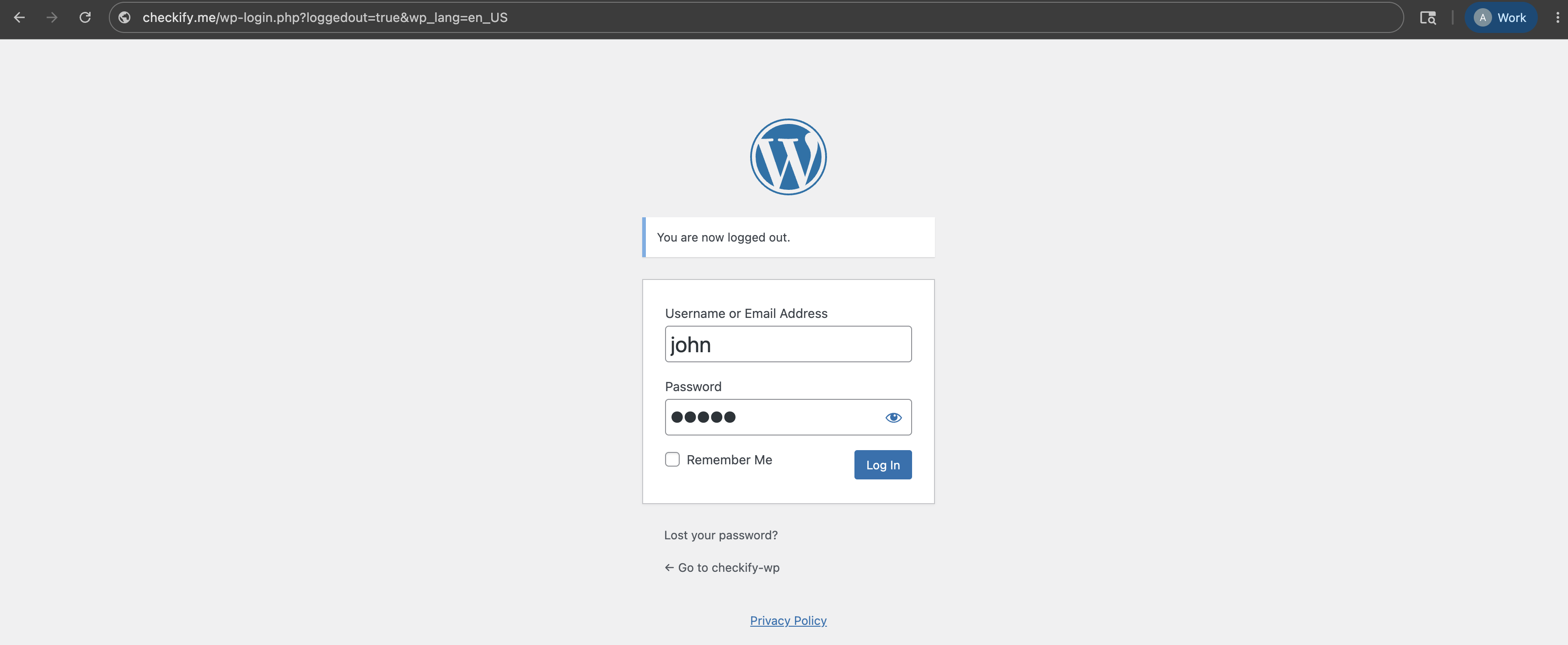
Stap 1
Begin door in te loggen op uw WordPress-beheerdersdashboard. Dit is meestal te vinden op uw websiteadres, gevolgd door /wp-admin.
Stap 2
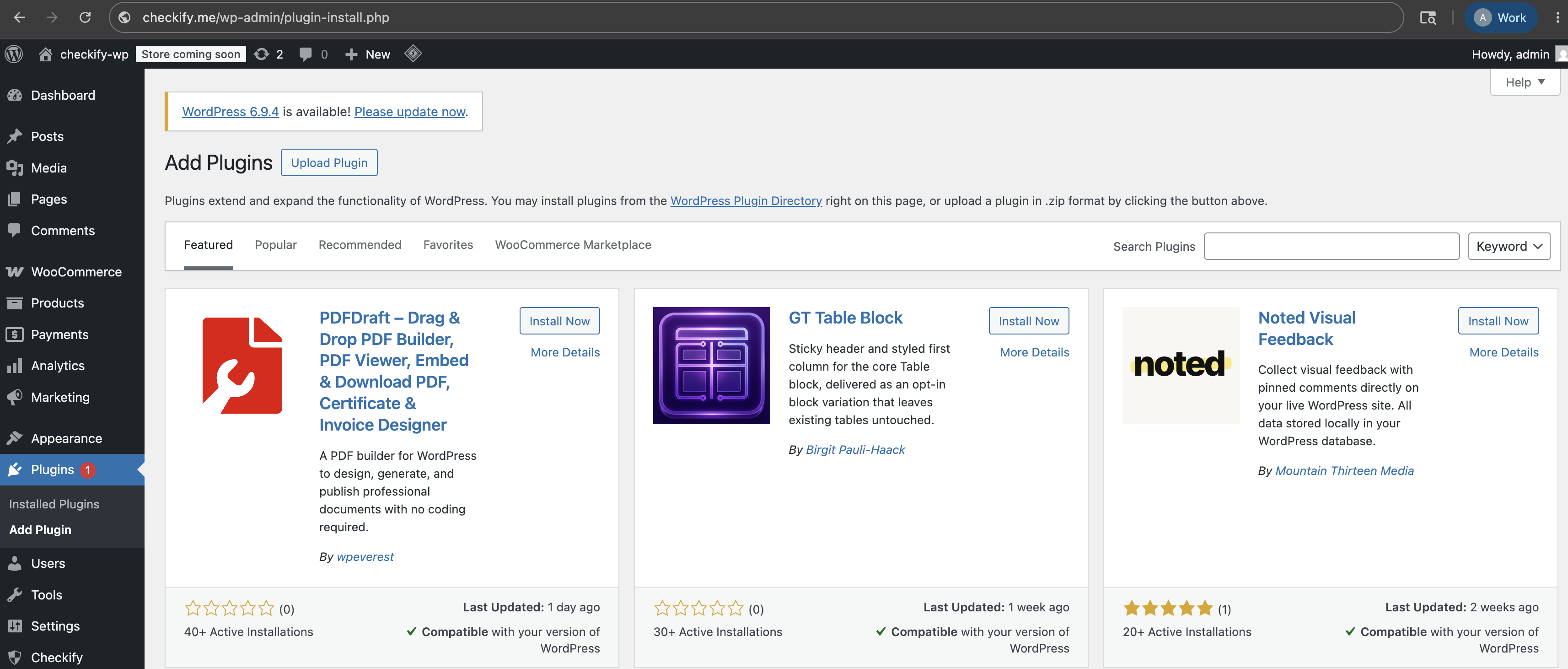
Open Plug-ins in het linker WordPress-menu en kies vervolgens Plug-in toevoegen.
Stap 3
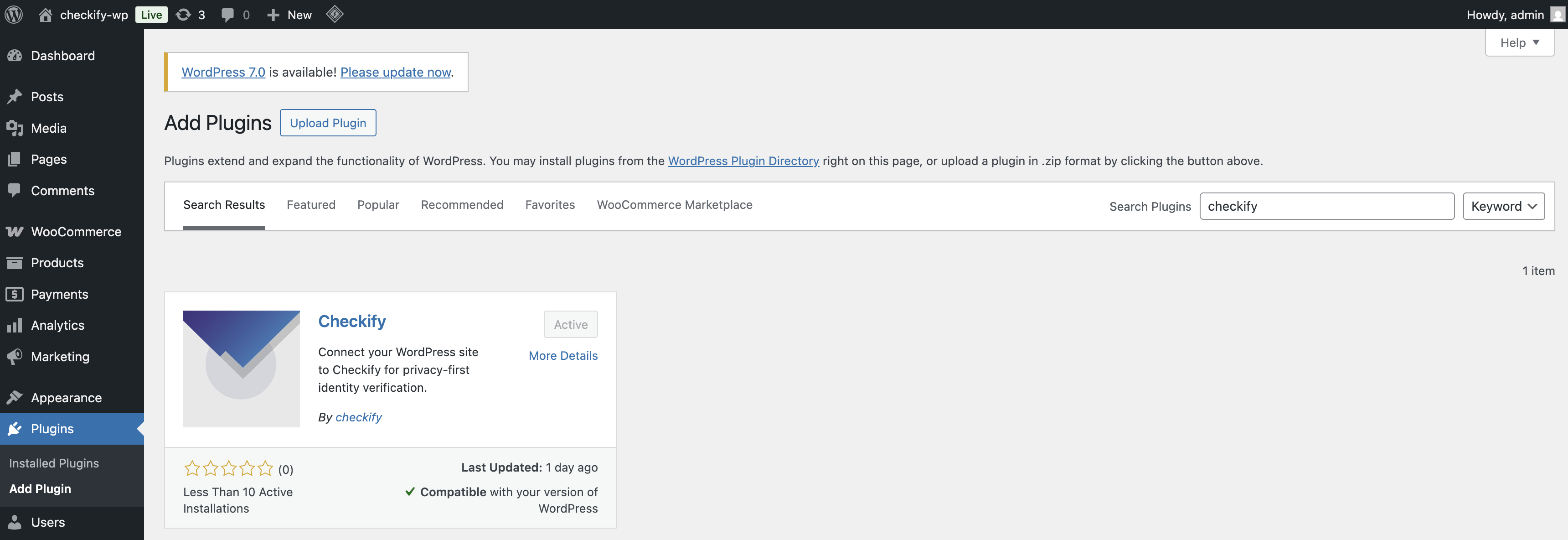
Zoek naar Checkify in de WordPress-plug-inmap. Als je de plug-in rechtstreeks van Checkify hebt ontvangen, upload dan het ZIP-bestand.
Stap 4
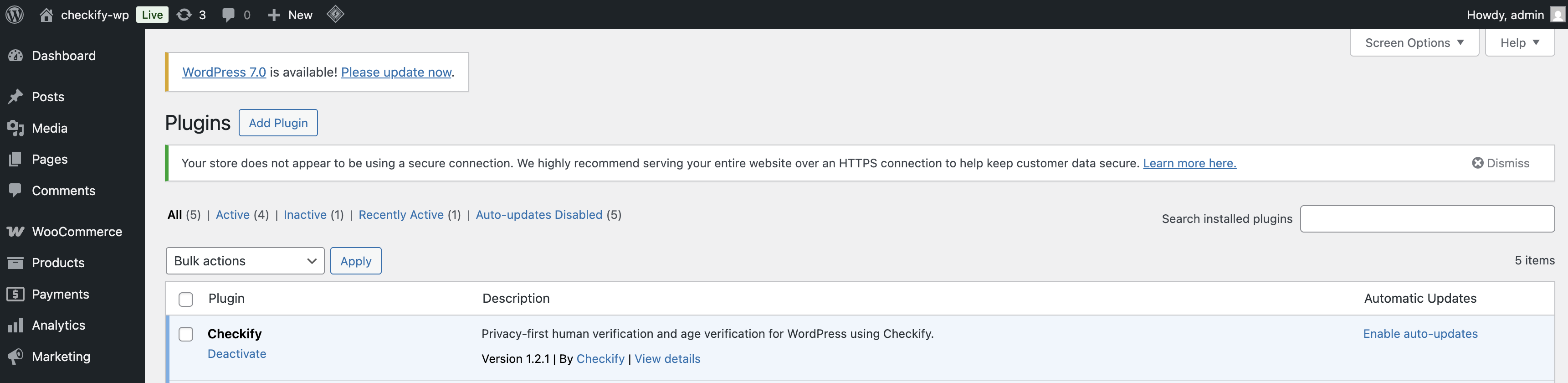
Open onder Plug-ins de geïnstalleerde plug-ins en zorg ervoor dat de Checkify-plug-in actief is.
Stap 5
Zodra de plug-in actief is, verschijnt een Checkify-menu-item in het linkerpaneel van WordPress. Open het om uw site te verbinden.
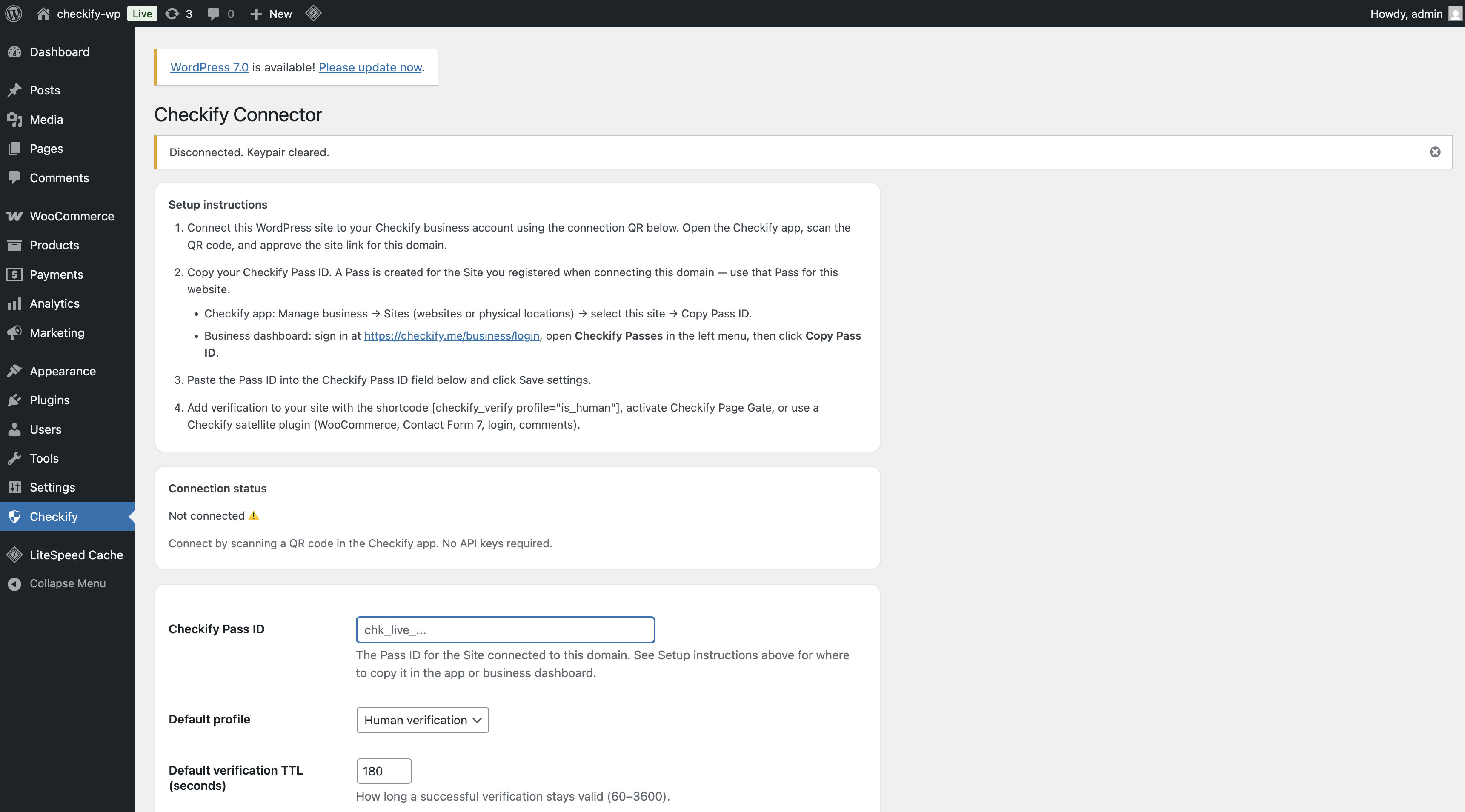
Stap 6
De Checkify-plug-in toont een QR-code. Scan het met Checkify om uw WordPress-site aan uw Checkify-account te koppelen.
Eenmaal verbonden, wordt uw WordPress-site gekoppeld via de Checkify-connector.
Uw WordPress-site is nu verbonden met Checkify en klaar om Checkify Passes te gebruiken.
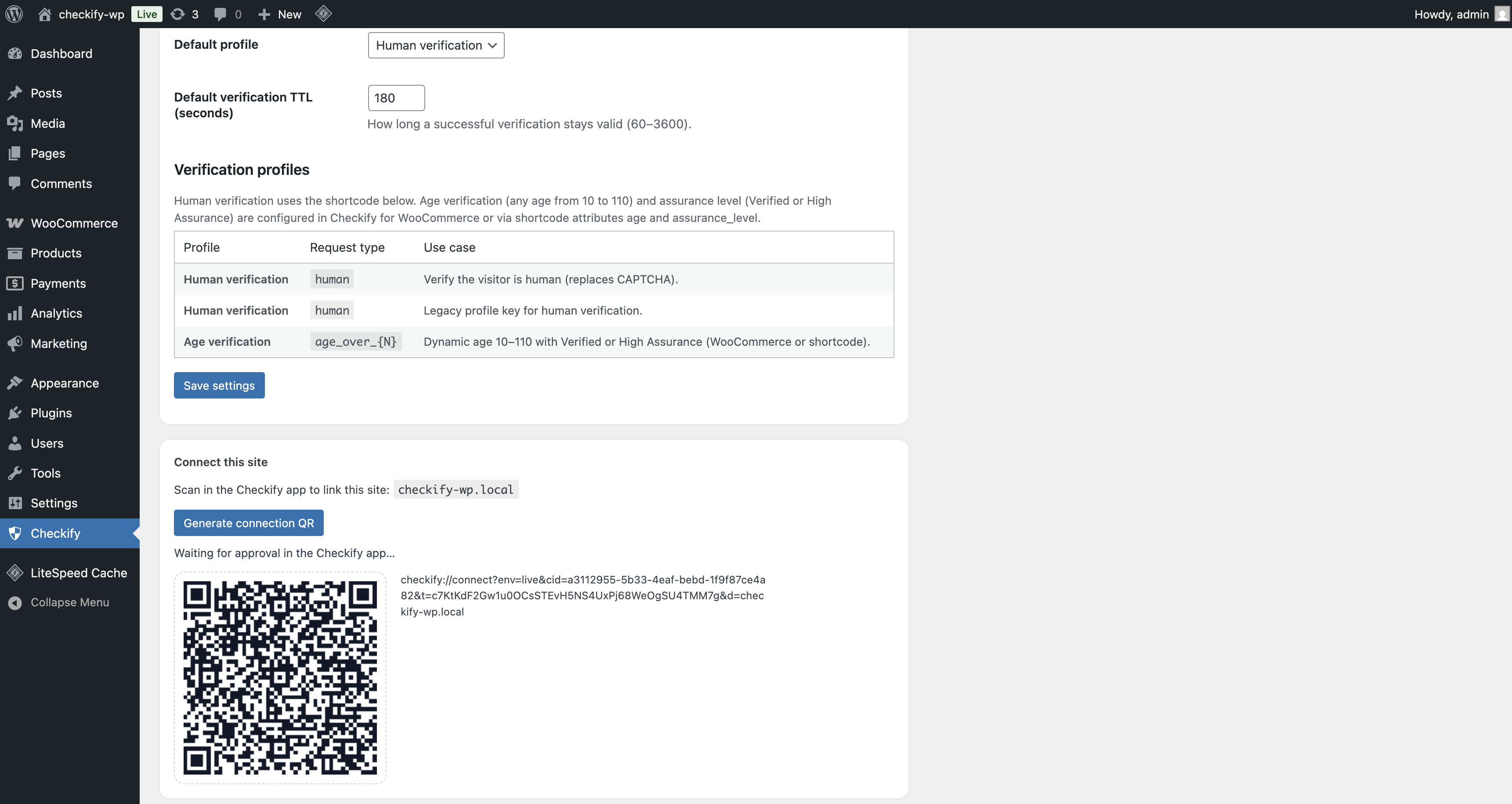
Stap 7
Zoek naar de poort die je nodig hebt in de Checkify-plug-in. U kunt bijvoorbeeld een WooCommerce-kassapoort, aanmeldingspoort, inlogpoort, formulierpoort of aangepaste selector kiezen.
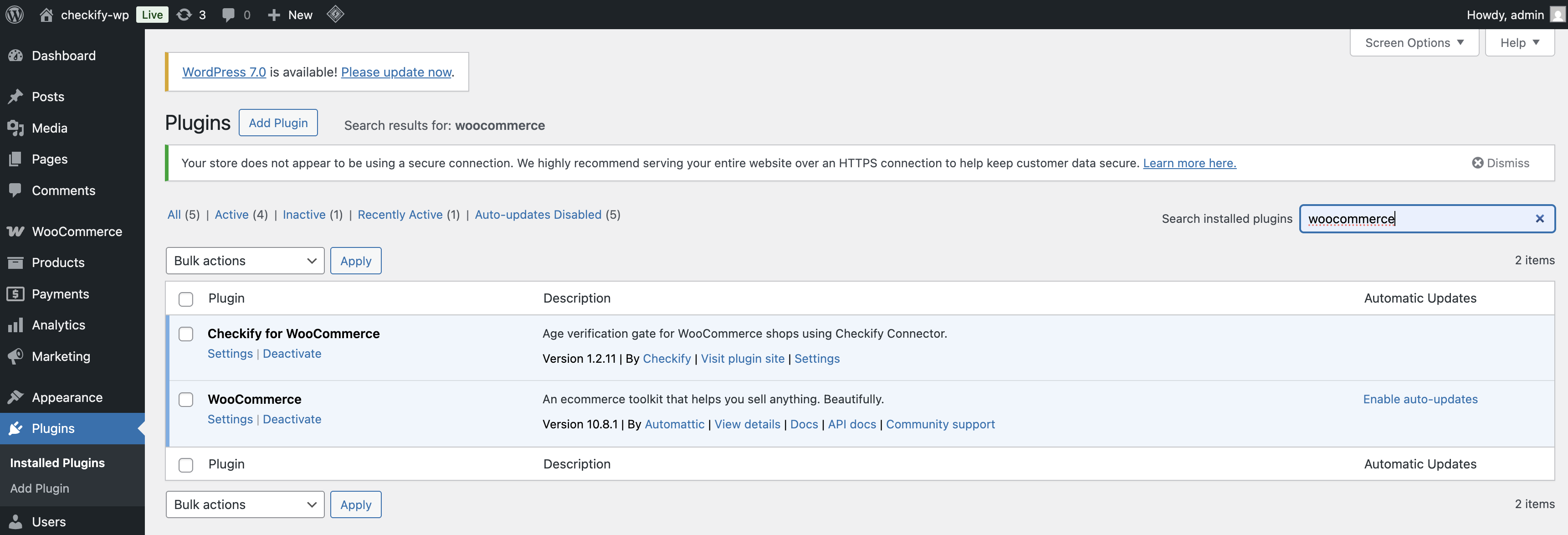
Stap 8
Maak een Checkify Pass aan in de Checkify-app of in het bedrijfspaneel. De Pas definieert het bewijsverzoek, zoals menselijke verificatie, meer dan 18 of meerdere bewijzen samen.
"Bevestig vóór het afrekenen dat deze gebruiker een mens is en ouder dan 18 jaar."
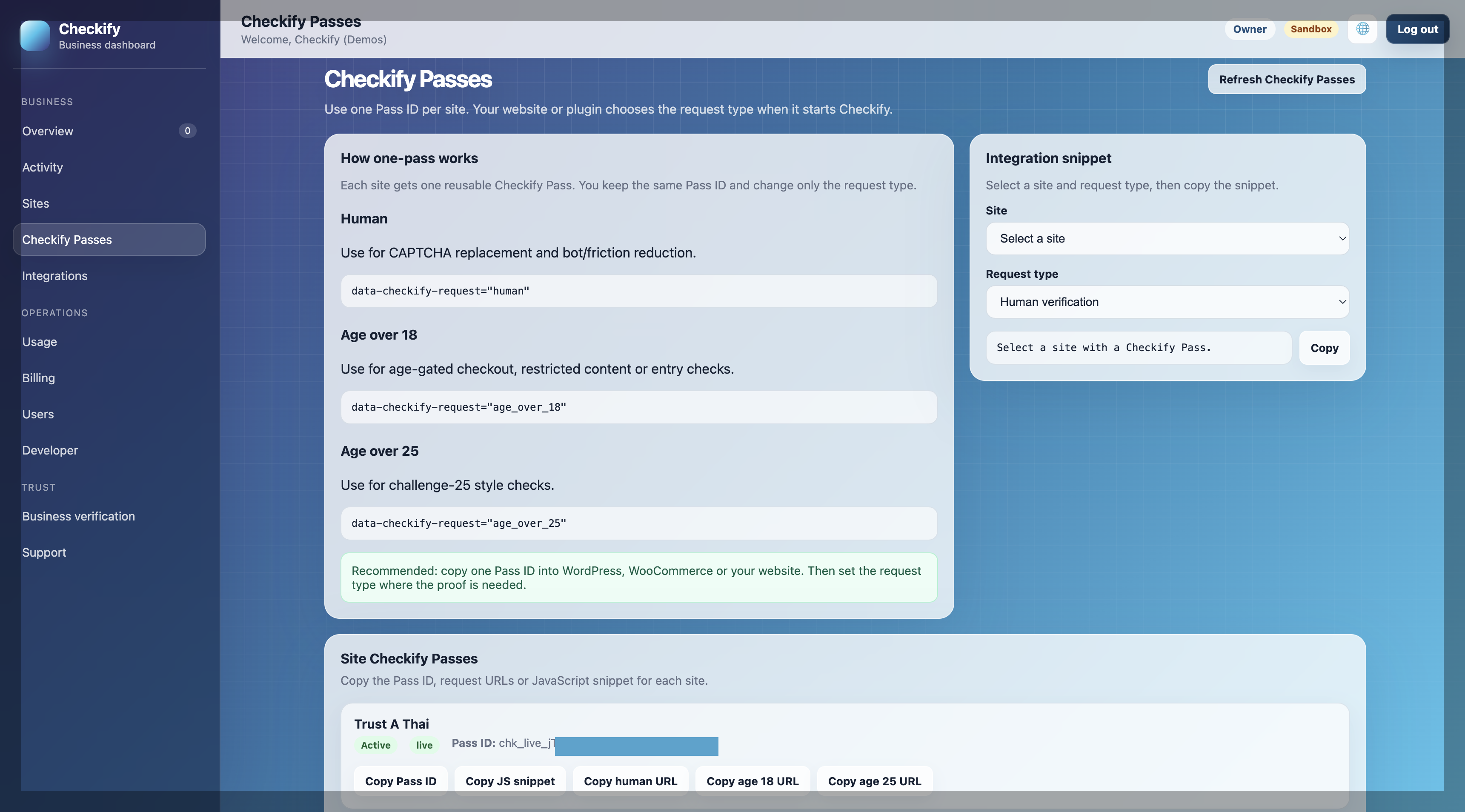
Stap 9
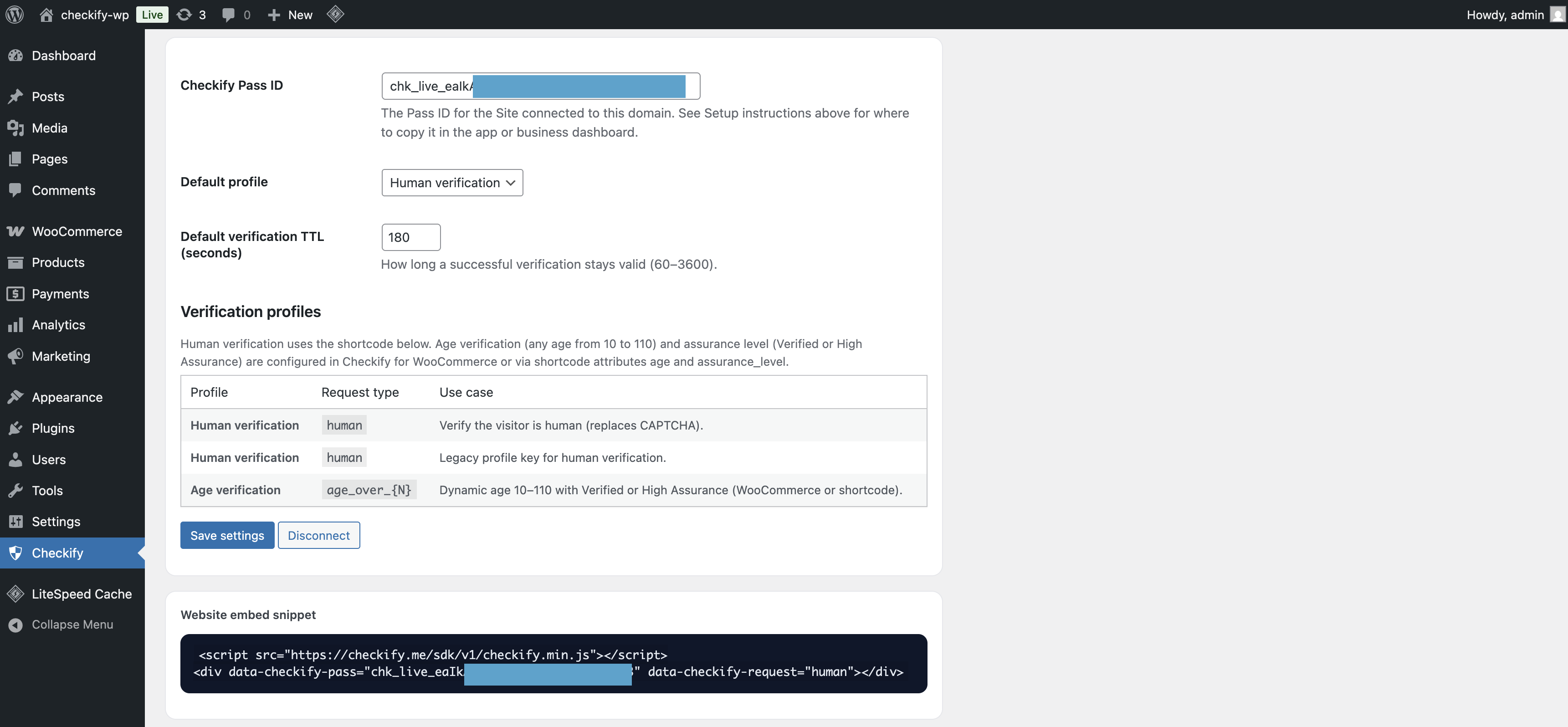
Open de geselecteerde poort in de Checkify WordPress-plug-in en plak de Checkify Pass-ID in de pagina met plug-indetails.
De plug-in gebruikt die Pass-ID telkens wanneer de geselecteerde poort wordt geactiveerd.
Checkify Pass ID: YOUR_CHECKIFY_PASS_ID
Stap 10
Schakel de geselecteerde poort in en test deze op uw WordPress-site. Wanneer een gebruiker die flow bereikt, toont Checkify de juiste Pass-aanvraag.
Stappen 1–10 hebben alleen betrekking op Checkify Connector. Elke plug-in voegt zijn eigen poort toe: installeer de plug-in die je nodig hebt en volg de speciale installatiehandleiding.
Leeftijdsverificatie bij het afrekenen, op winkelwagenpagina's of in uw hele winkel. Ondersteunt categoriebeperkingen en blokkeert het afrekenen.
WooCommerce-installatiehandleiding →Menselijke verificatie bij WordPress-inlog- en registratiestromen.
Plugin downloaden →Houd reacties achter een Checkify Pass voordat ze worden geplaatst.
Plugin downloaden →Verificatie vereisen voordat inzendingen van Contactformulier 7 worden verzonden.
Plugin downloaden →Bescherm geselecteerde pagina's of berichten met een Checkify-verificatiepoort.
Plugin downloaden →Installeer de plug-in, sluit uw site aan, kies een poort en voeg uw Checkify Pass-ID toe.